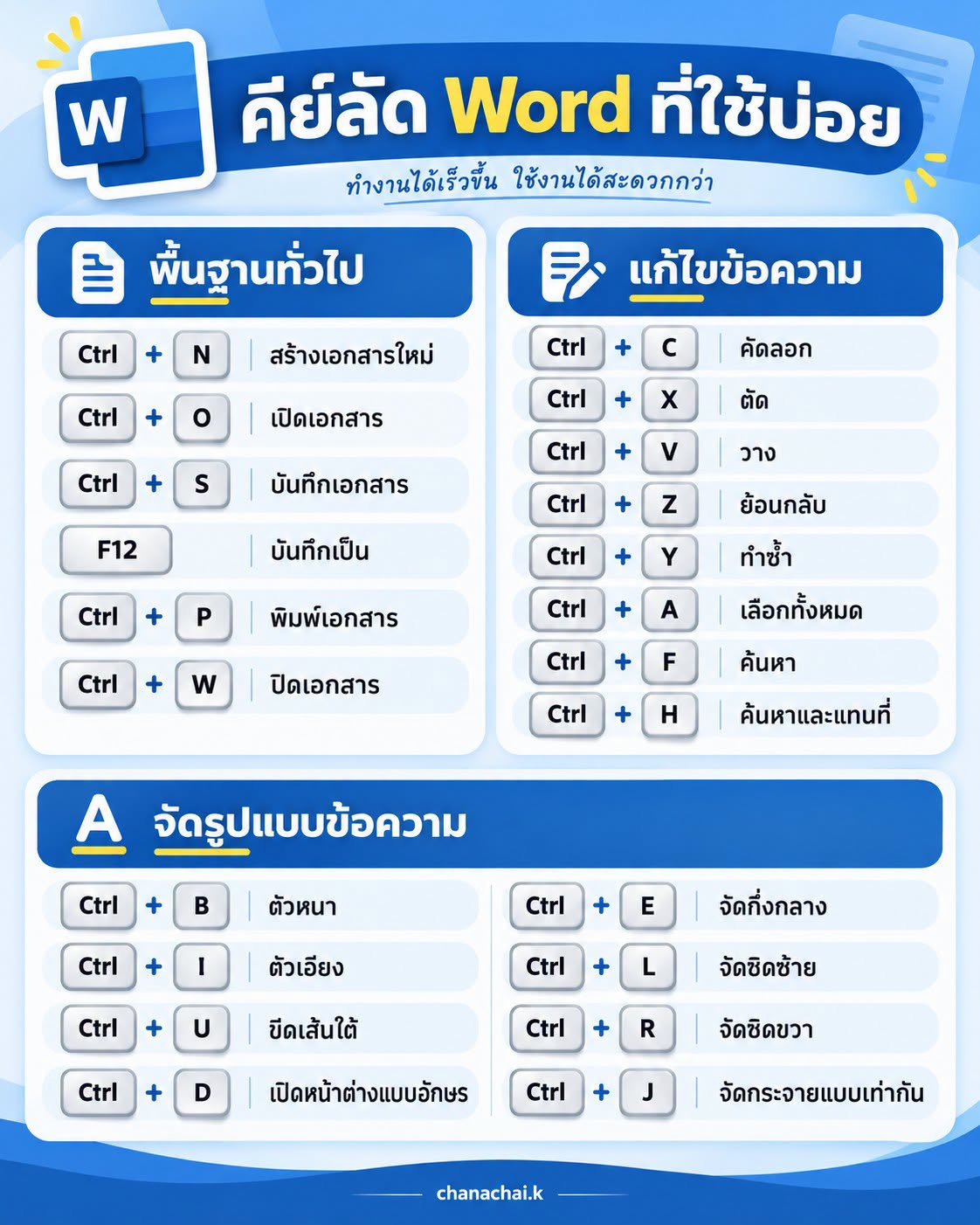
Microsoft WordKeyboard Shortcuts
คีย์ลัด Word ที่ใช้บ่อย
รวมคีย์ลัดพื้นฐานสำหรับสร้างเอกสาร แก้ไข และจัดรูปแบบข้อความให้ทำงานได้เร็วขึ้น
ดูวิธีใช้รวมสูตร Excel / Google Sheets และวิธีลัดที่เอาไปใช้กับงานจริงได้ทันที
รวมสูตรพื้นฐานถึงสูตรค้นหาข้อมูล พร้อม Dataset ตัวอย่าง อธิบายวิธีทำงาน และปุ่มคัดลอกสูตรไปใช้ได้ทันที
พบ 34 รายการ
รวมคีย์ลัดพื้นฐานสำหรับสร้างเอกสาร แก้ไข และจัดรูปแบบข้อความให้ทำงานได้เร็วขึ้น
ดูวิธีใช้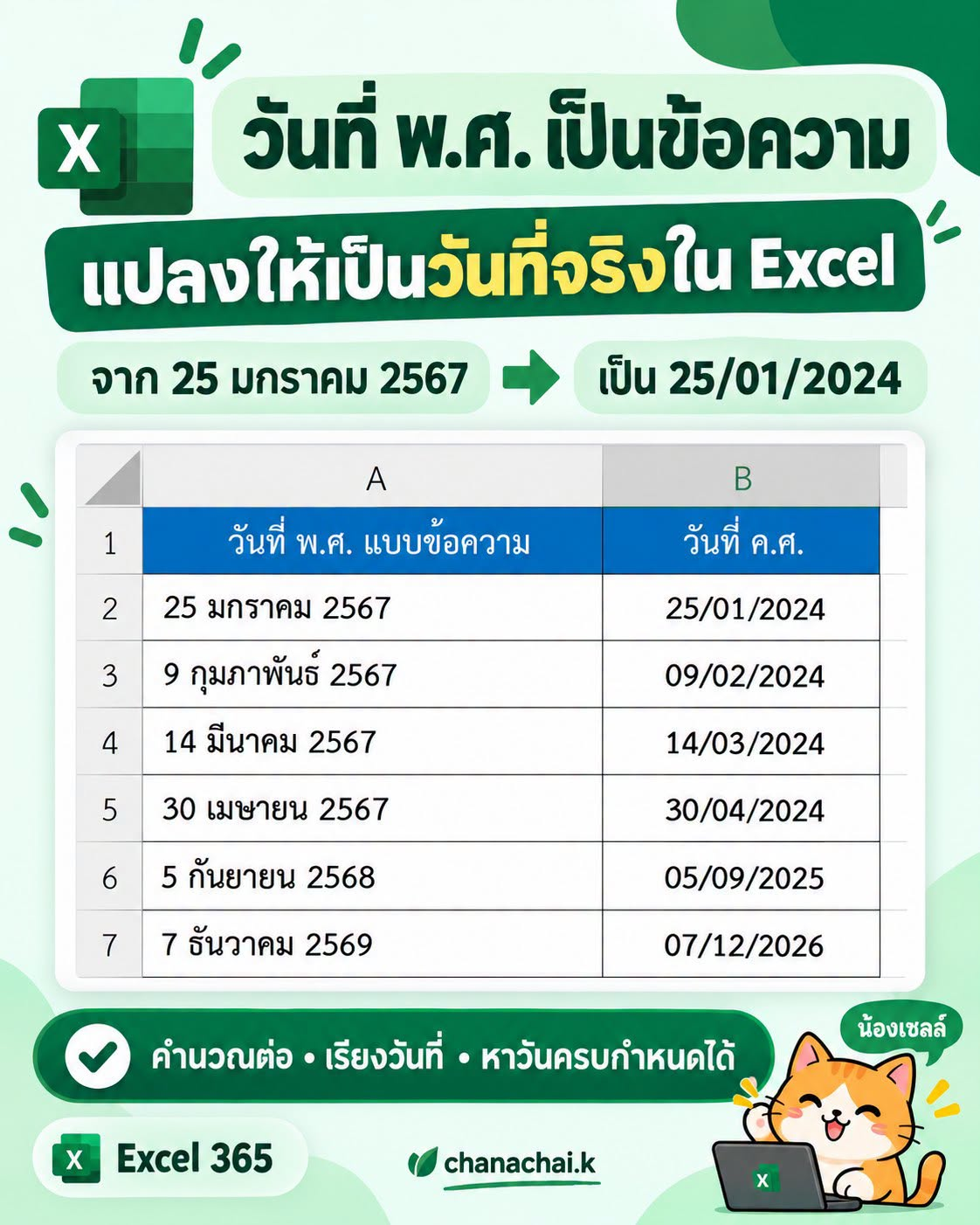
แปลงข้อความอย่าง 25 มกราคม 2567 ให้เป็นวันที่จริง 25/01/2024 เพื่อใช้คำนวณต่อได้
=LET(x,TEXTSPLIT(TRIM(A2)," "),d,--INDEX(x,1),m,XMATCH(INDEX(x,2),{"มกราคม","กุมภาพันธ์","มีนาคม","เมษายน","พฤษภาคม","มิถุนายน","กรกฎาคม","สิงหาคม","กันยายน","ตุลาคม","พฤศจิกายน","ธันวาคม"}),y,--INDEX(x,3)-543,DATE(y,m,d))ดูวิธีใช้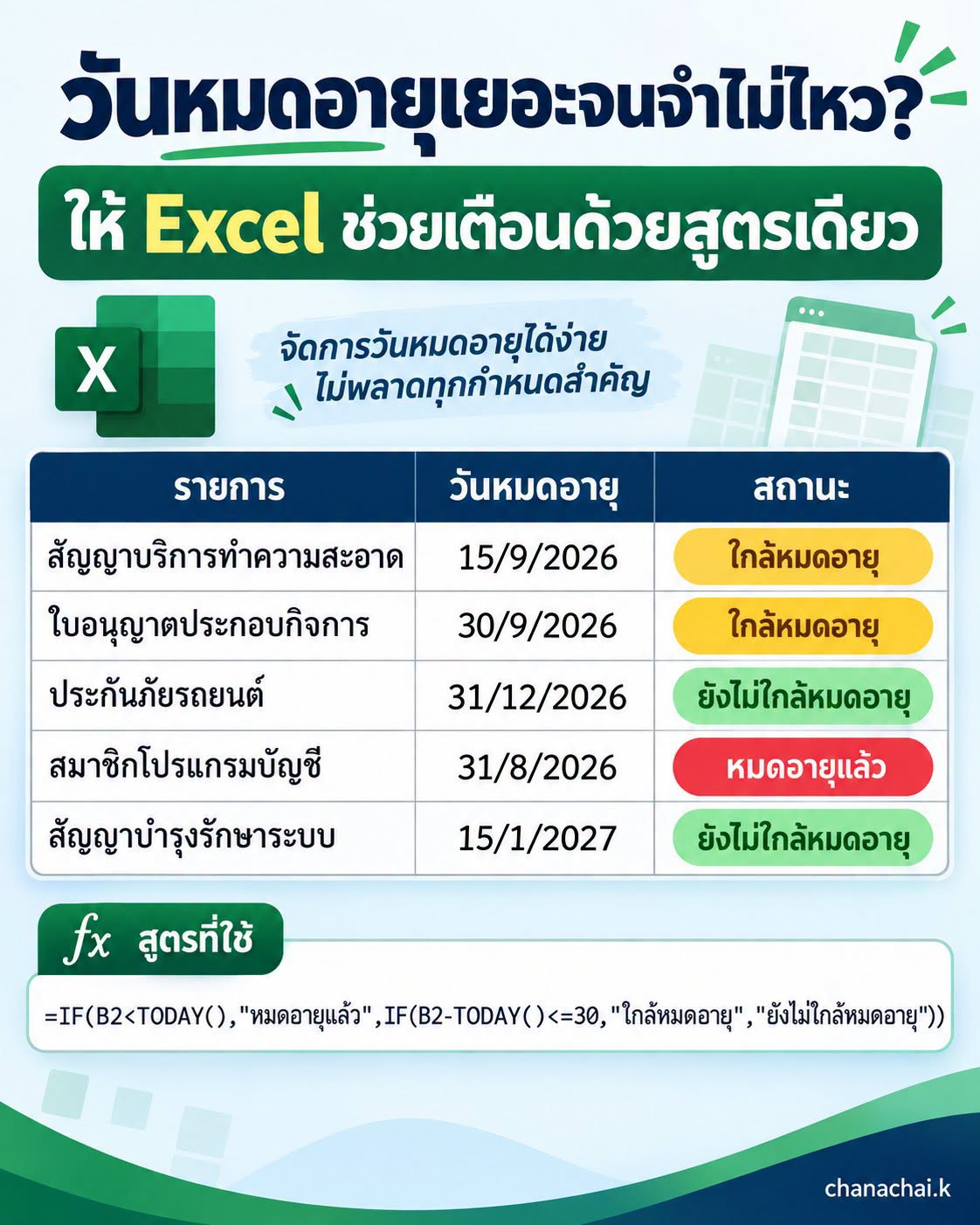
แบ่งสถานะอัตโนมัติว่า หมดอายุแล้ว ใกล้หมดอายุ หรือยังไม่ใกล้หมดอายุ
=IF(B2<TODAY(),"หมดอายุแล้ว",IF(B2-TODAY()<=30,"ใกล้หมดอายุ","ยังไม่ใกล้หมดอายุ"))ดูวิธีใช้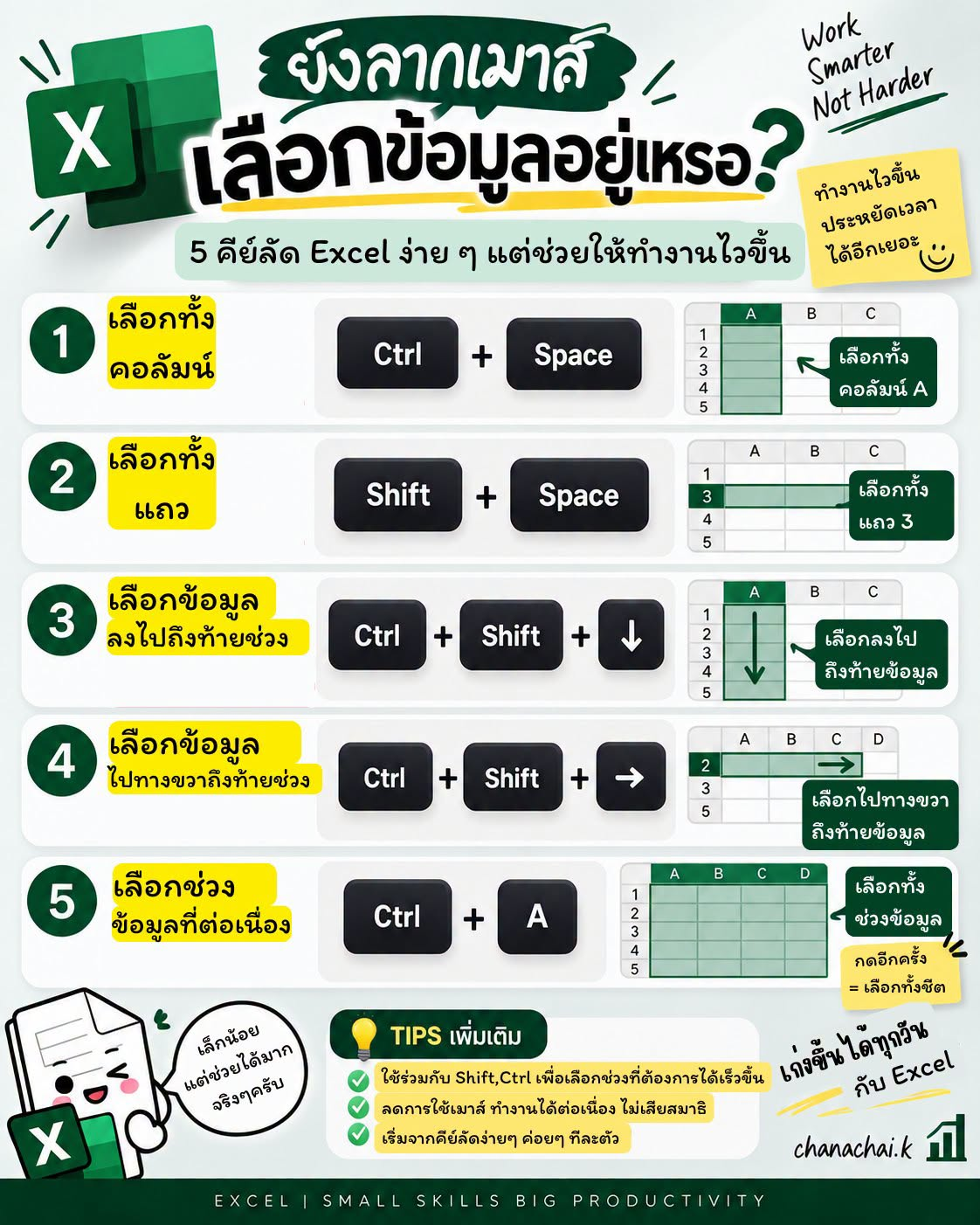
เลือกทั้งแถว ทั้งคอลัมน์ หรือช่วงข้อมูลยาว ๆ ได้ทันทีด้วยคีย์ลัด
ดูวิธีใช้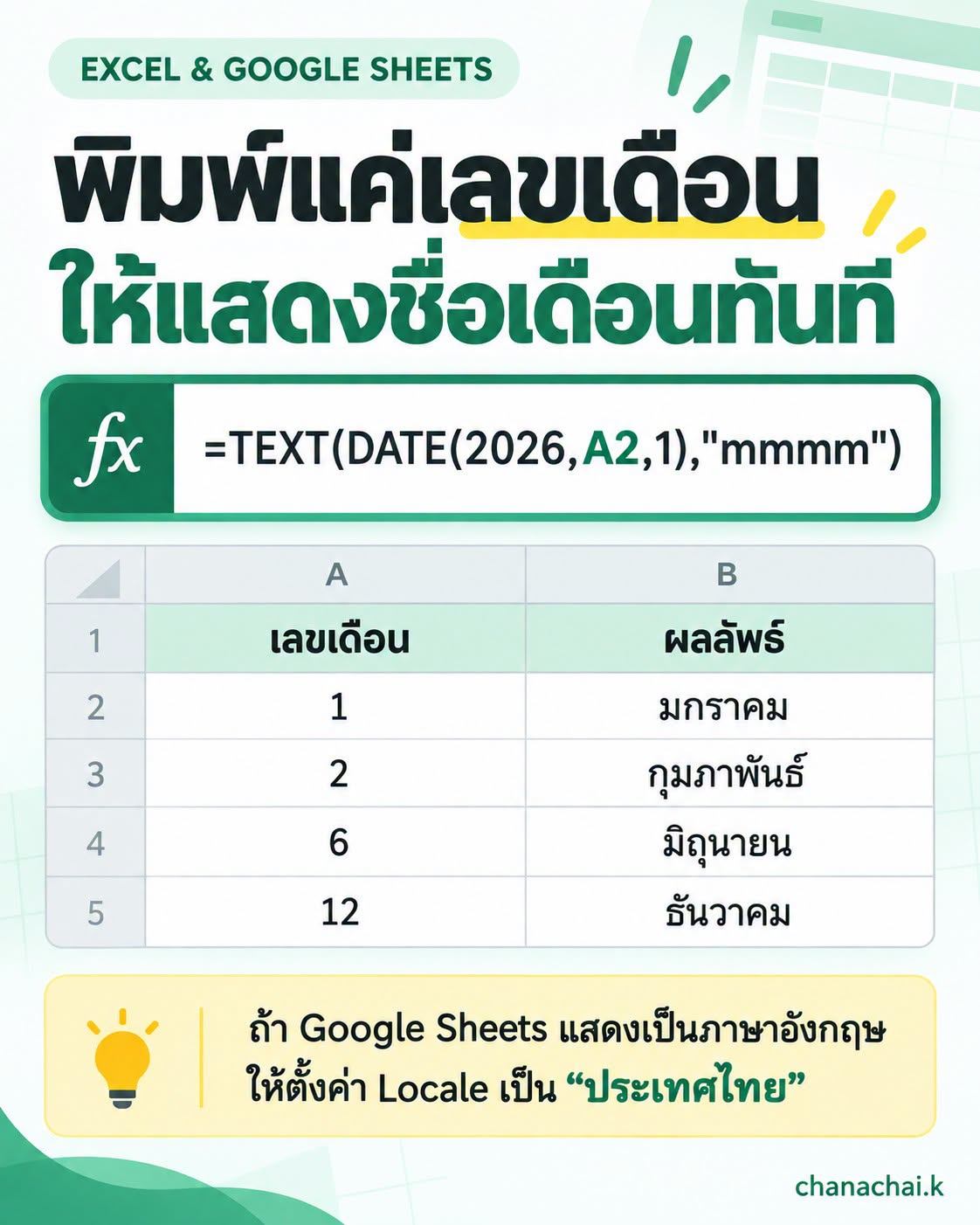
ใส่เลขเดือน 1–12 แล้วแสดงชื่อเดือนอัตโนมัติด้วยสูตรเดียว
=TEXT(DATE(2026,A2,1),"mmmm")ดูวิธีใช้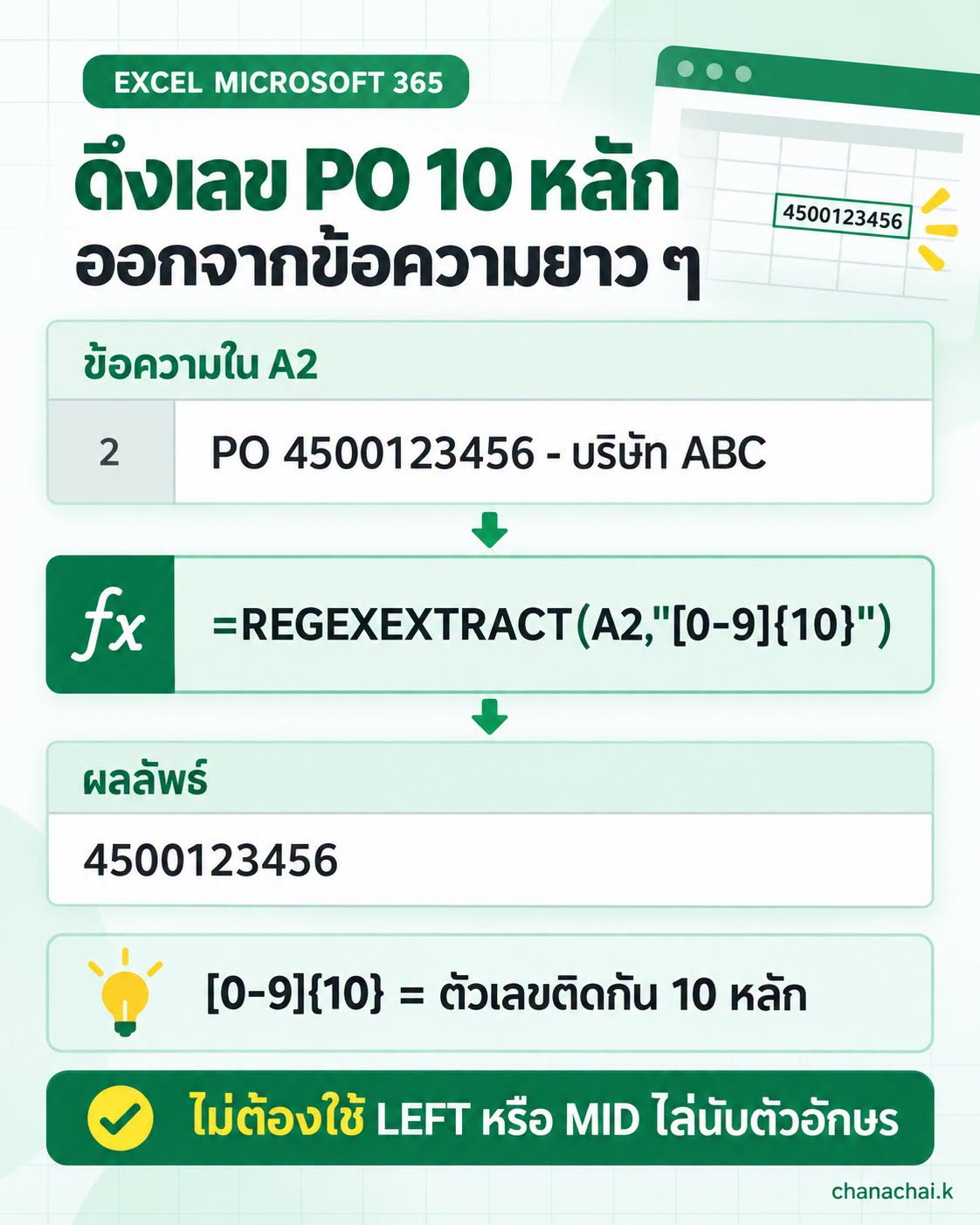
ดึงตัวเลข 10 หลักที่ปนอยู่ในข้อความยาวออกมาได้ทันที
=REGEXEXTRACT(A2,"[0-9]{10}")ดูวิธีใช้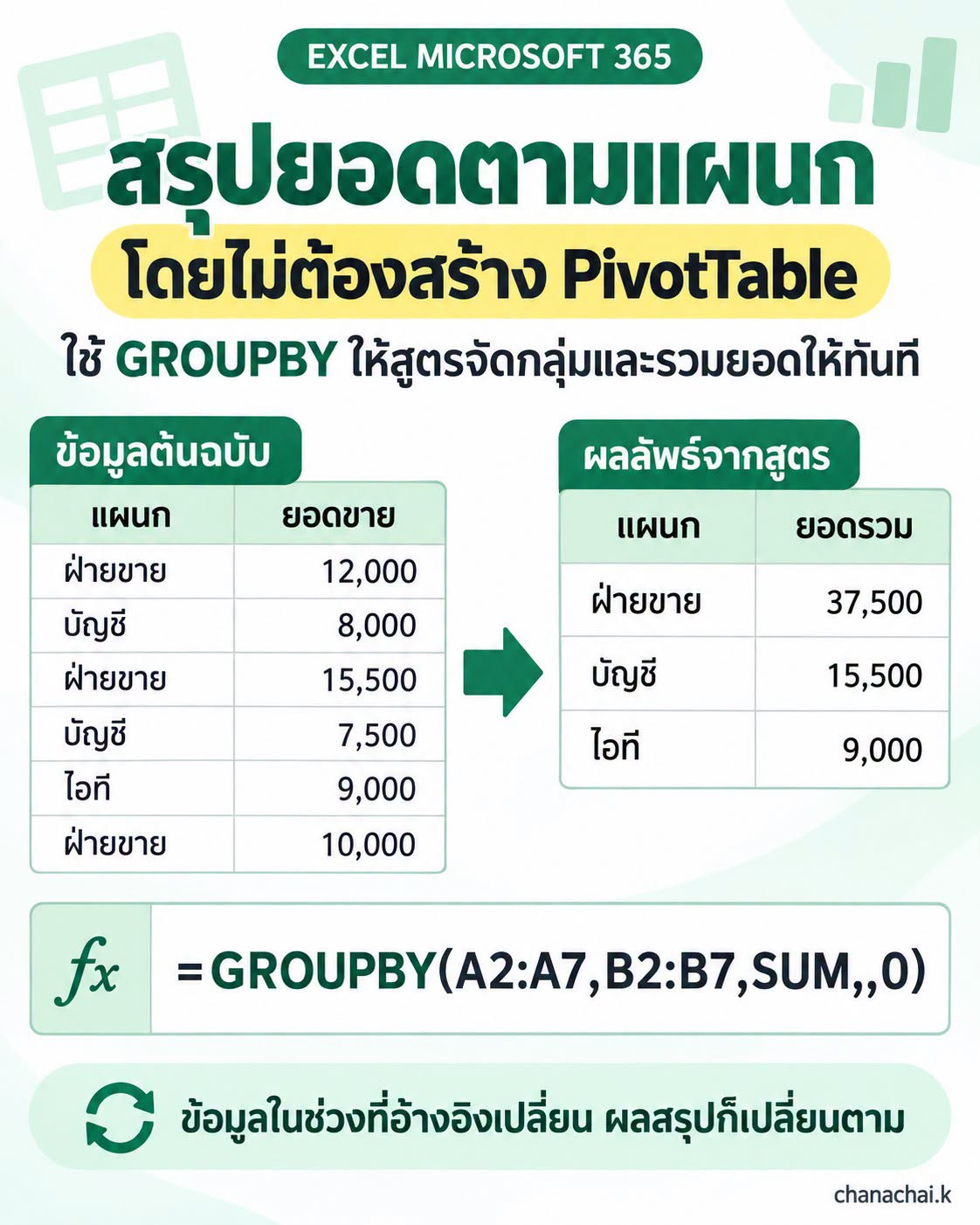
จัดกลุ่มชื่อแผนกที่ซ้ำกันและรวมยอดให้ทันทีโดยไม่ต้องสร้าง PivotTable
=GROUPBY(A2:A7,B2:B7,SUM,,0)ดูวิธีใช้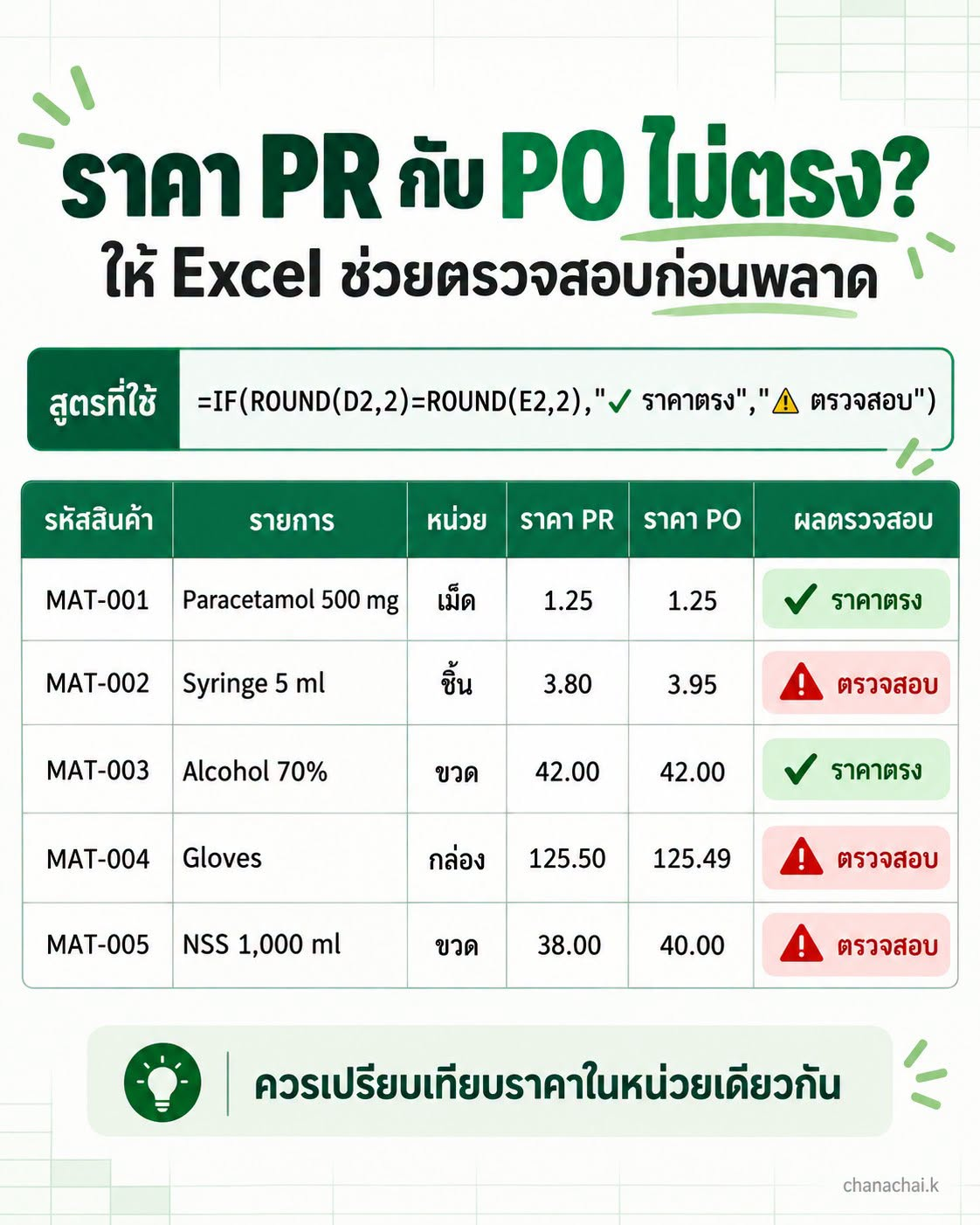
ให้ Excel เปรียบเทียบราคา PR และ PO พร้อมแจ้งเตือนเมื่อราคาไม่ตรงกัน
=IF(ROUND(D2,2)=ROUND(E2,2),"✓ ราคาตรง","⚠ ตรวจสอบ")ดูวิธีใช้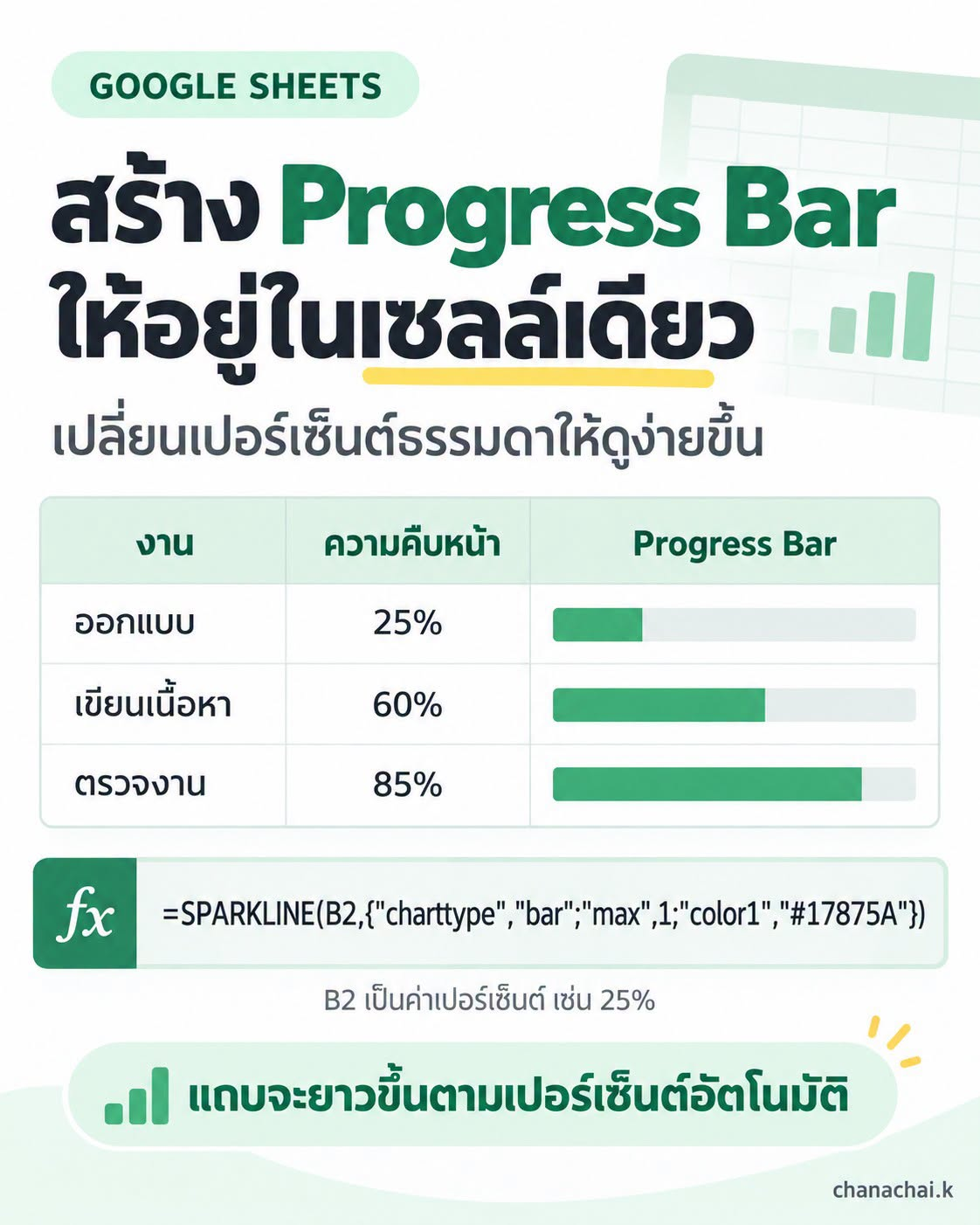
เปลี่ยนค่าเปอร์เซ็นต์ให้เป็นแถบความคืบหน้าในเซลล์เดียว
=SPARKLINE(B2,{"charttype","bar";"max",1;"color1","#17875A"})ดูวิธีใช้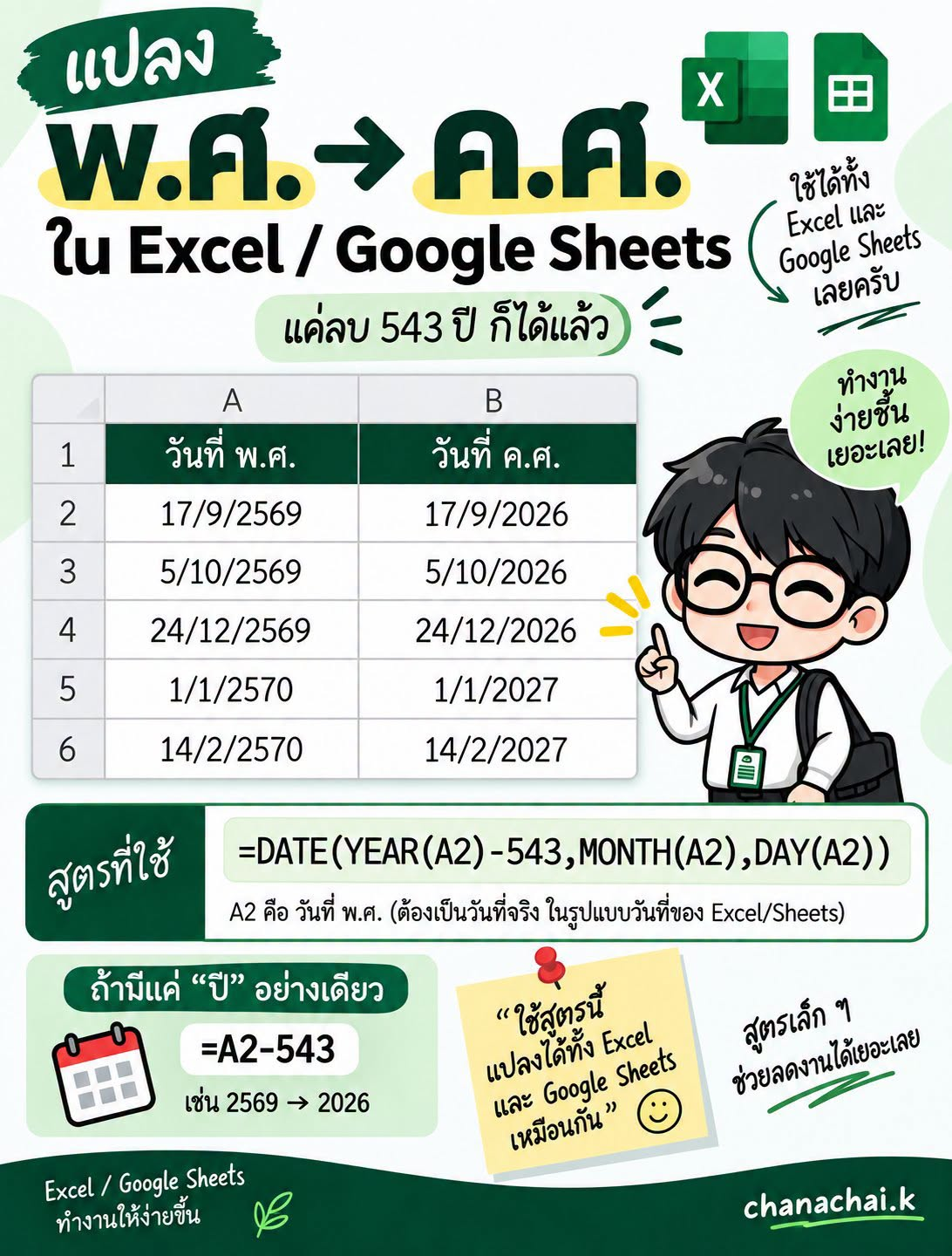
แปลงวันที่ พ.ศ. เป็น ค.ศ. โดยลบปีออก 543 ปี และยังคงเป็นวันที่จริง
=DATE(YEAR(A2)-543,MONTH(A2),DAY(A2))ดูวิธีใช้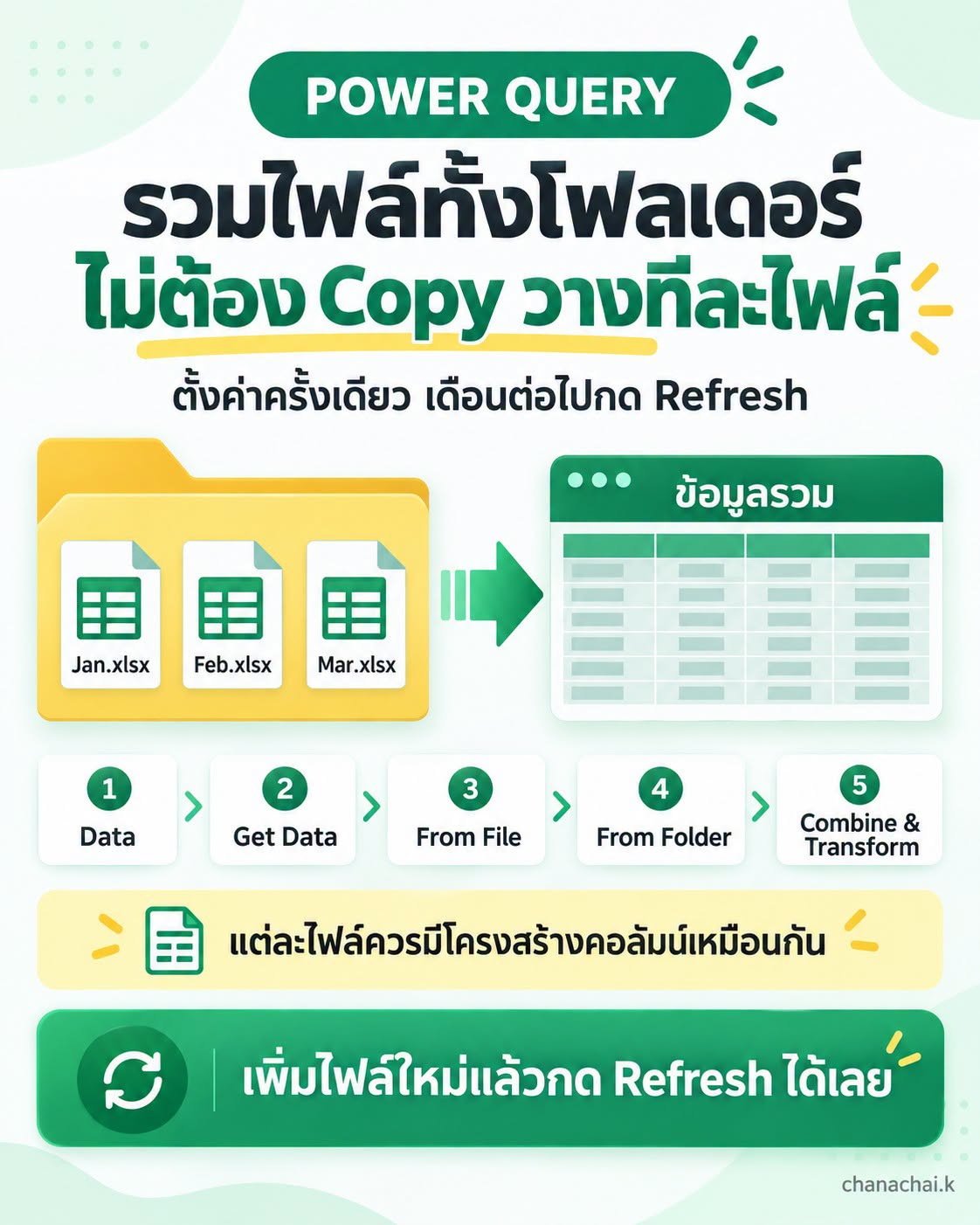
รวมไฟล์รายเดือนจากโฟลเดอร์เดียว แล้วกด Refresh เพื่ออัปเดตครั้งถัดไป
ดูวิธีใช้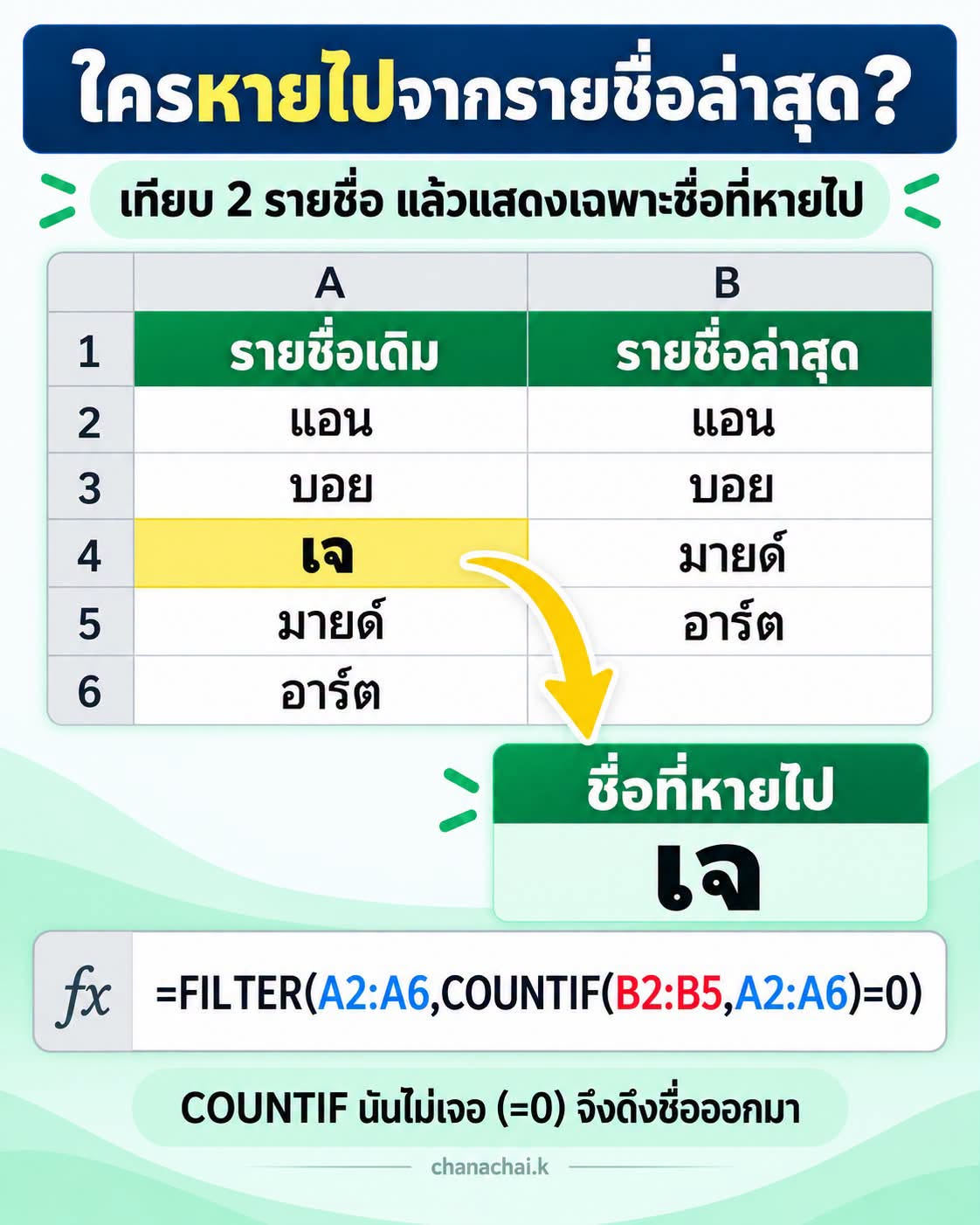
เทียบรายชื่อเดิมกับรายชื่อล่าสุด แล้วดึงเฉพาะชื่อที่ไม่พบในรายการใหม่
=FILTER(A2:A6,COUNTIF(B2:B5,A2:A6)=0)ดูวิธีใช้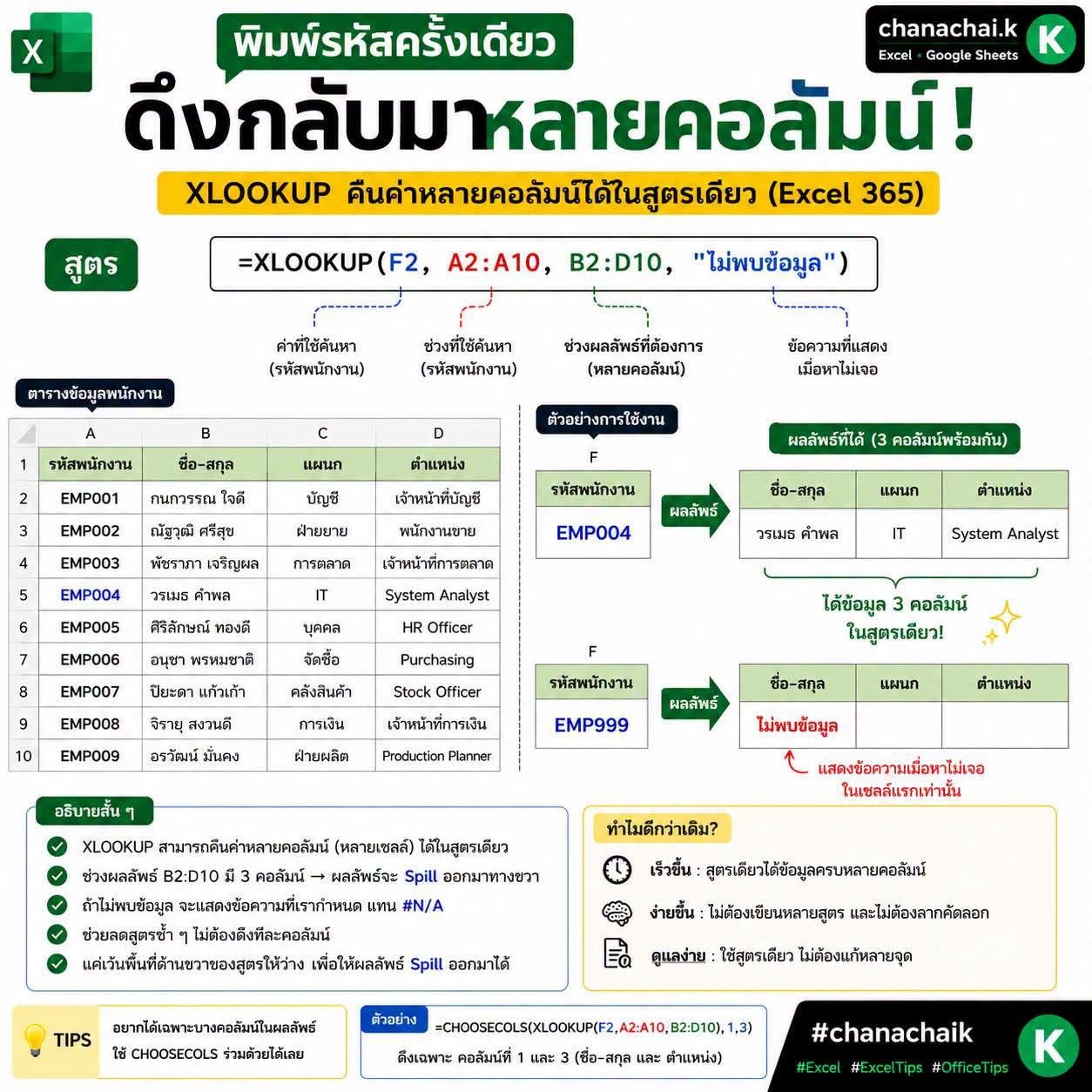
พิมพ์รหัสครั้งเดียว แล้วดึงชื่อ–สกุล แผนก และตำแหน่งกลับมาพร้อมกัน
=XLOOKUP(F2,A2:A10,B2:D10,"ไม่พบข้อมูล")ดูวิธีใช้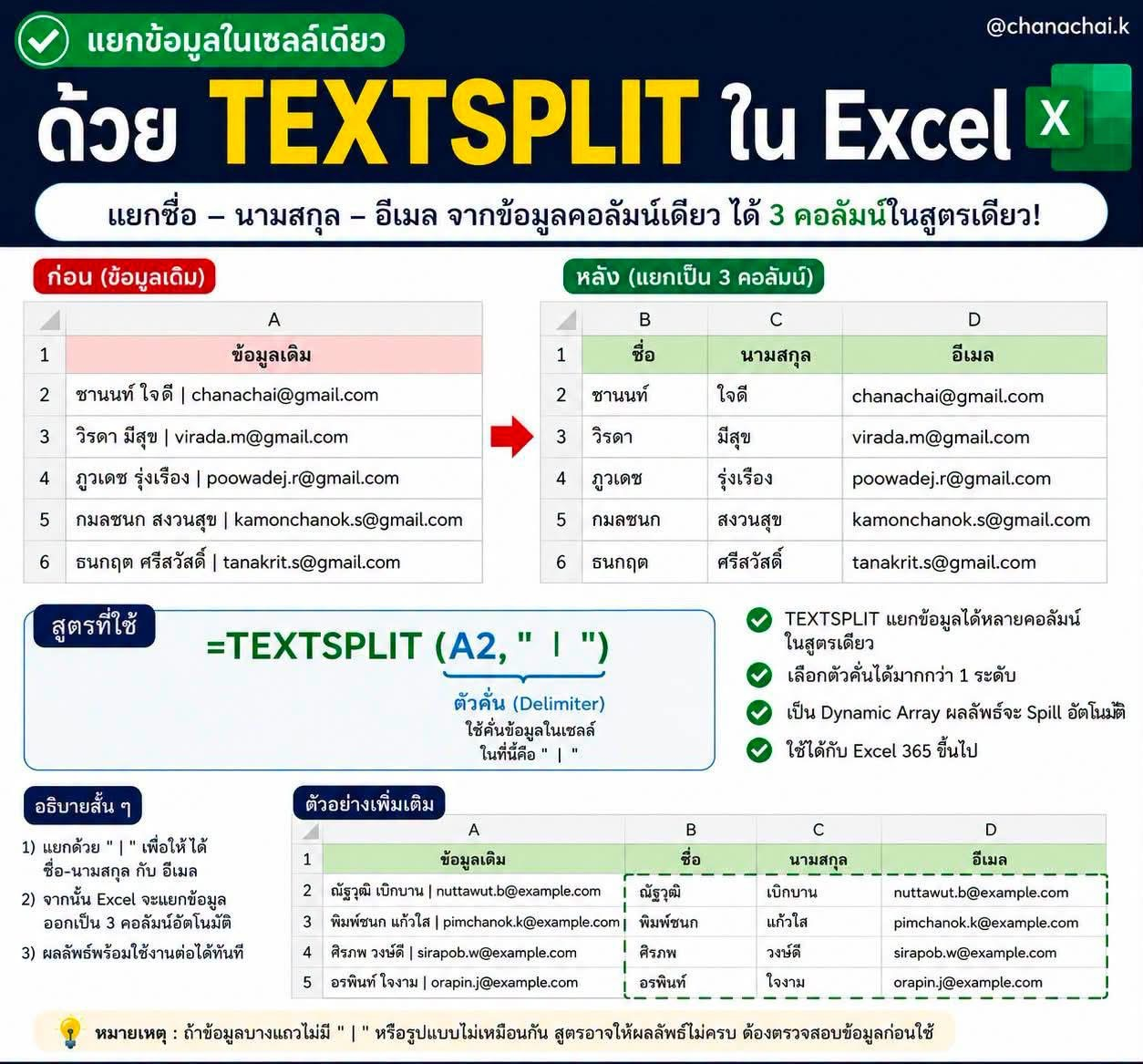
แยกชื่อ นามสกุล และอีเมลจากคอลัมน์เดียวออกเป็น 3 คอลัมน์
=TEXTSPLIT(A2," | ")ดูวิธีใช้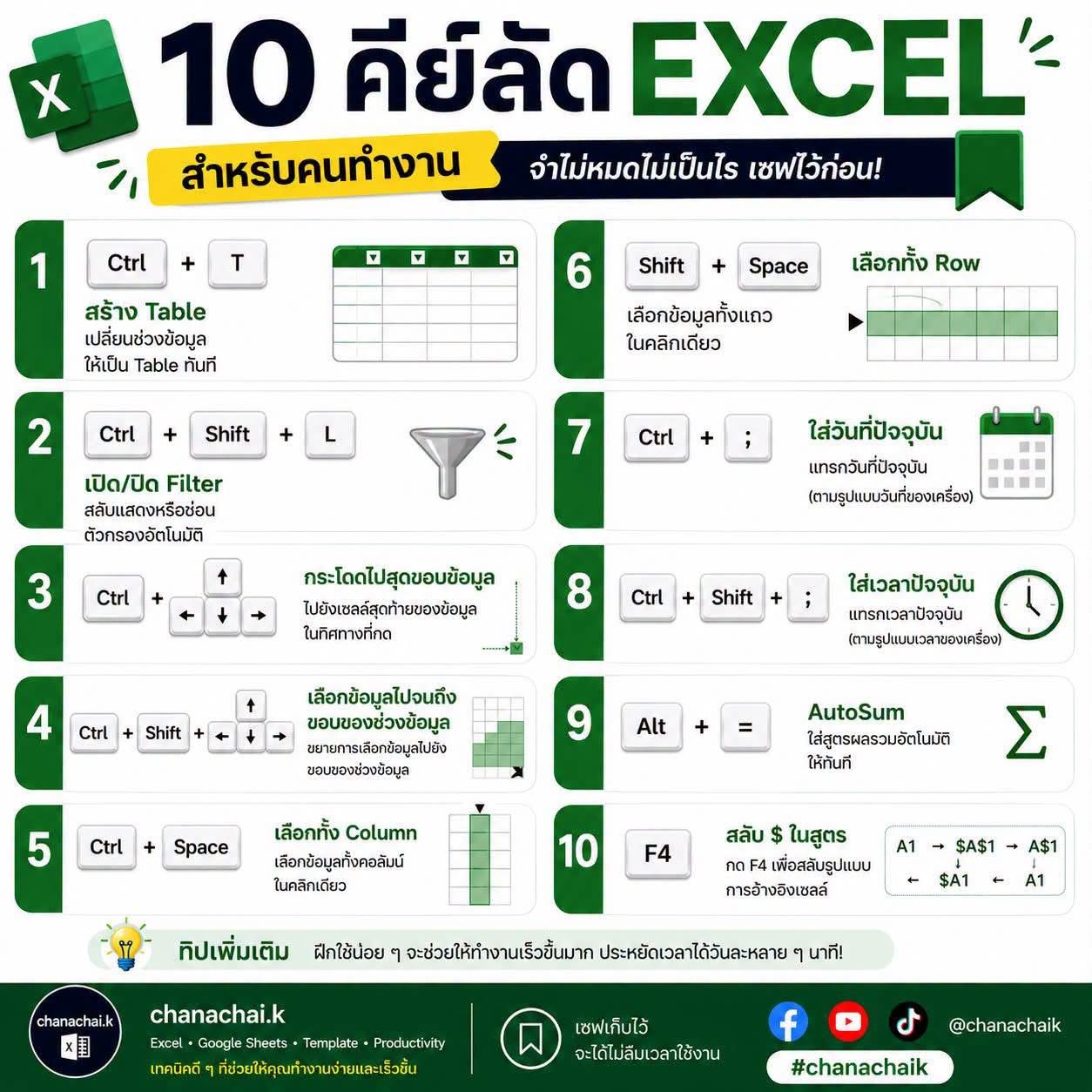
รวมคีย์ลัดที่ช่วยเลือกข้อมูล ใส่วันที่–เวลา สร้างตาราง และทำงานกับสูตรได้เร็วขึ้น
ดูวิธีใช้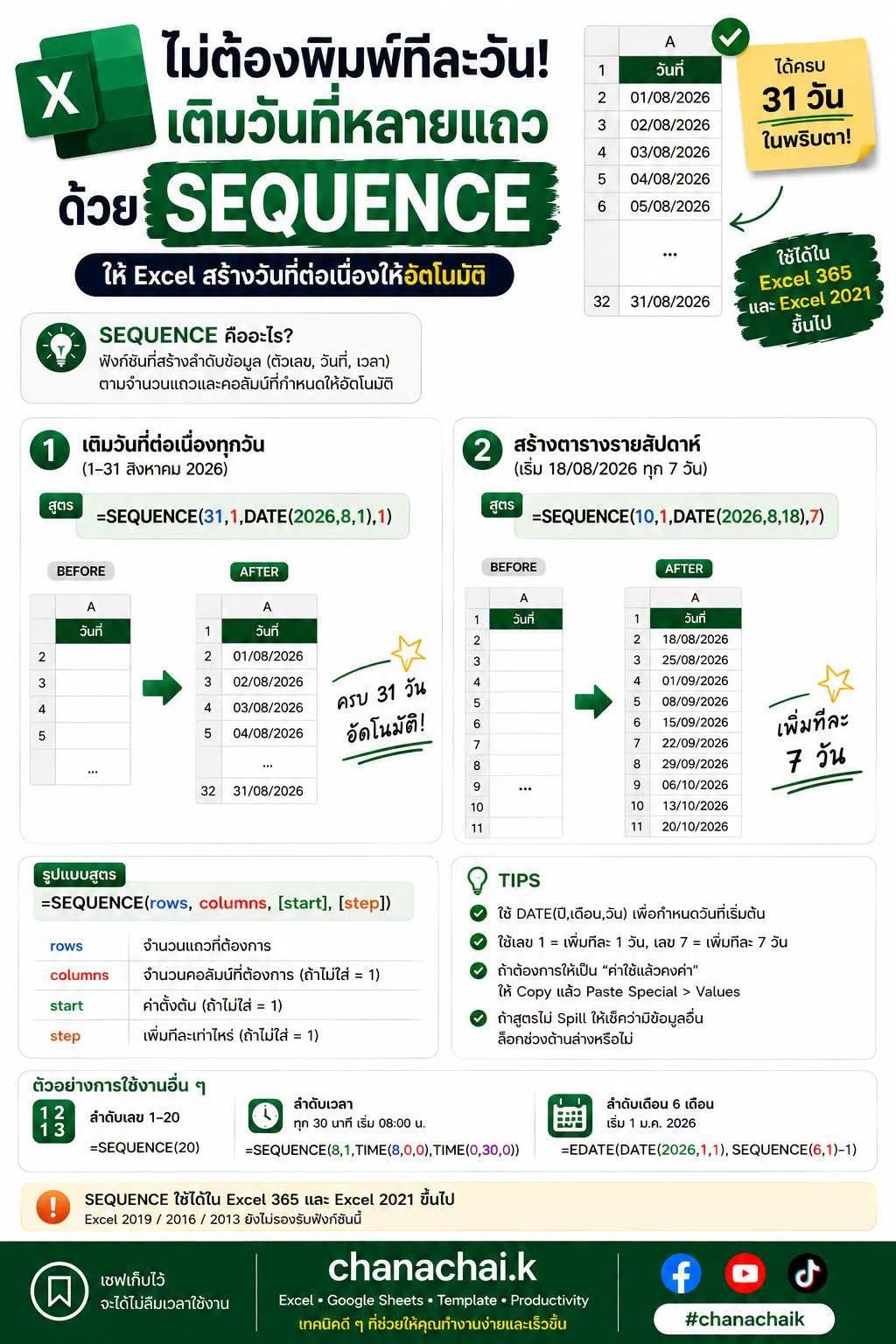
สร้างวันที่ต่อเนื่องหรือเพิ่มทีละ 7 วัน โดยไม่ต้องพิมพ์วันที่ทีละแถว
=SEQUENCE(31,1,DATE(2026,8,1),1)ดูวิธีใช้
เลือกเฉพาะคอลัมน์ที่ 1, 3 และ 6 จากตาราง 6 คอลัมน์
=CHOOSECOLS(A1:F4,1,3,6)ดูวิธีใช้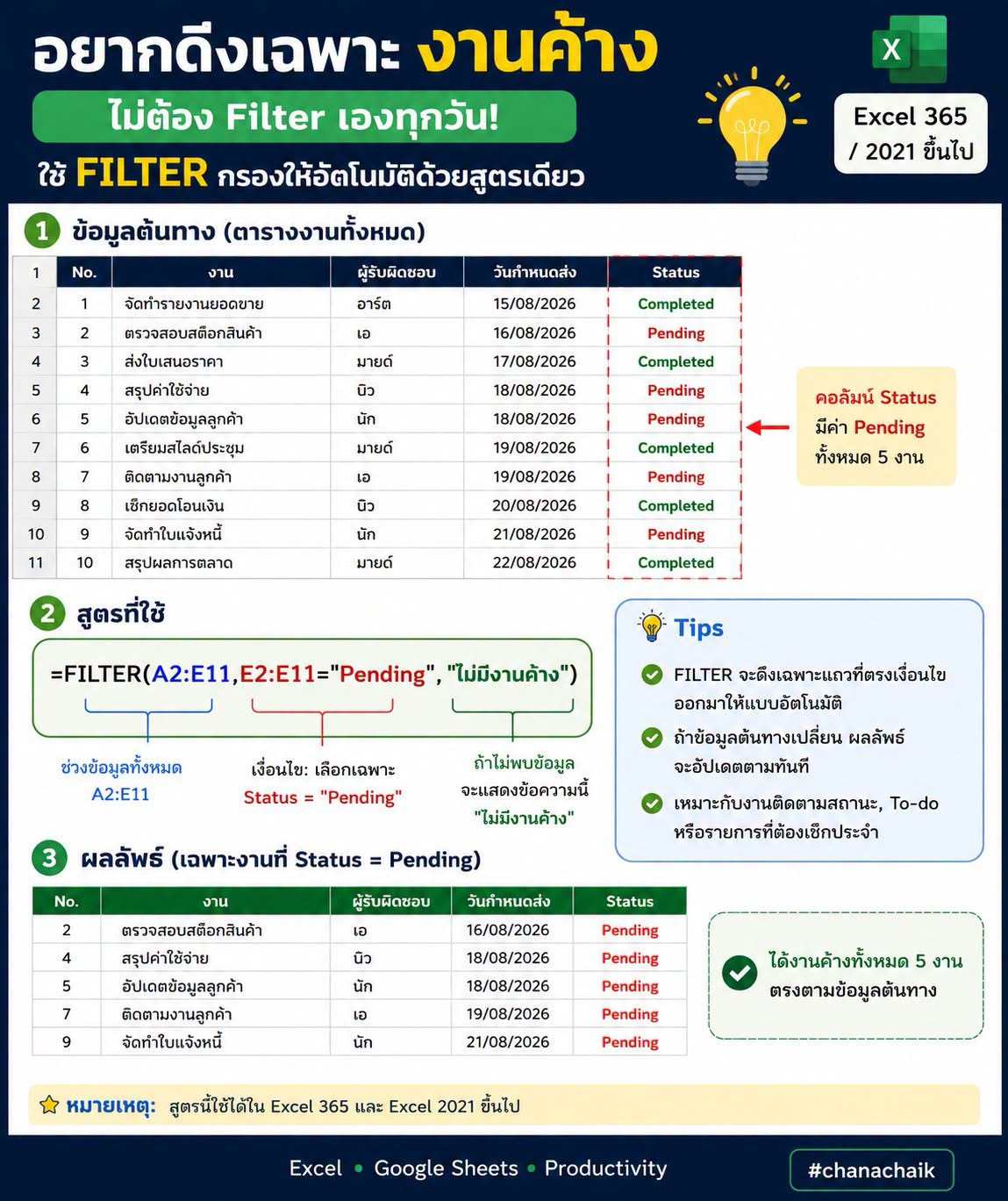
กรองเฉพาะแถวที่ Status เป็น Pending โดยผลลัพธ์อัปเดตตามข้อมูลต้นทาง
=FILTER(A2:E11,E2:E11="Pending","ไม่มีงานค้าง")ดูวิธีใช้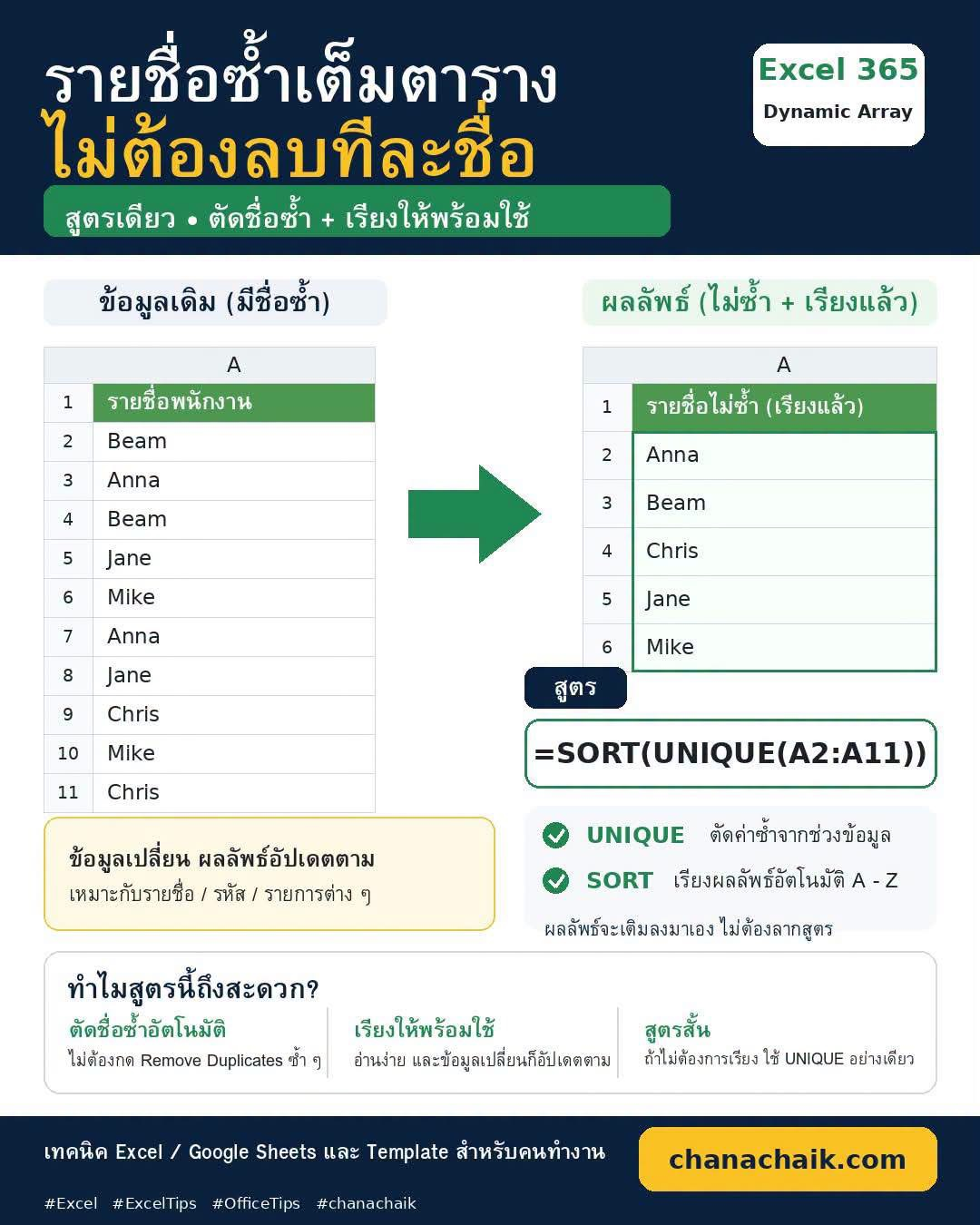
ตัดรายชื่อซ้ำและเรียง A–Z ด้วยสูตรเดียว ผลลัพธ์เติมลงมาอัตโนมัติ
=SORT(UNIQUE(A2:A11))ดูวิธีใช้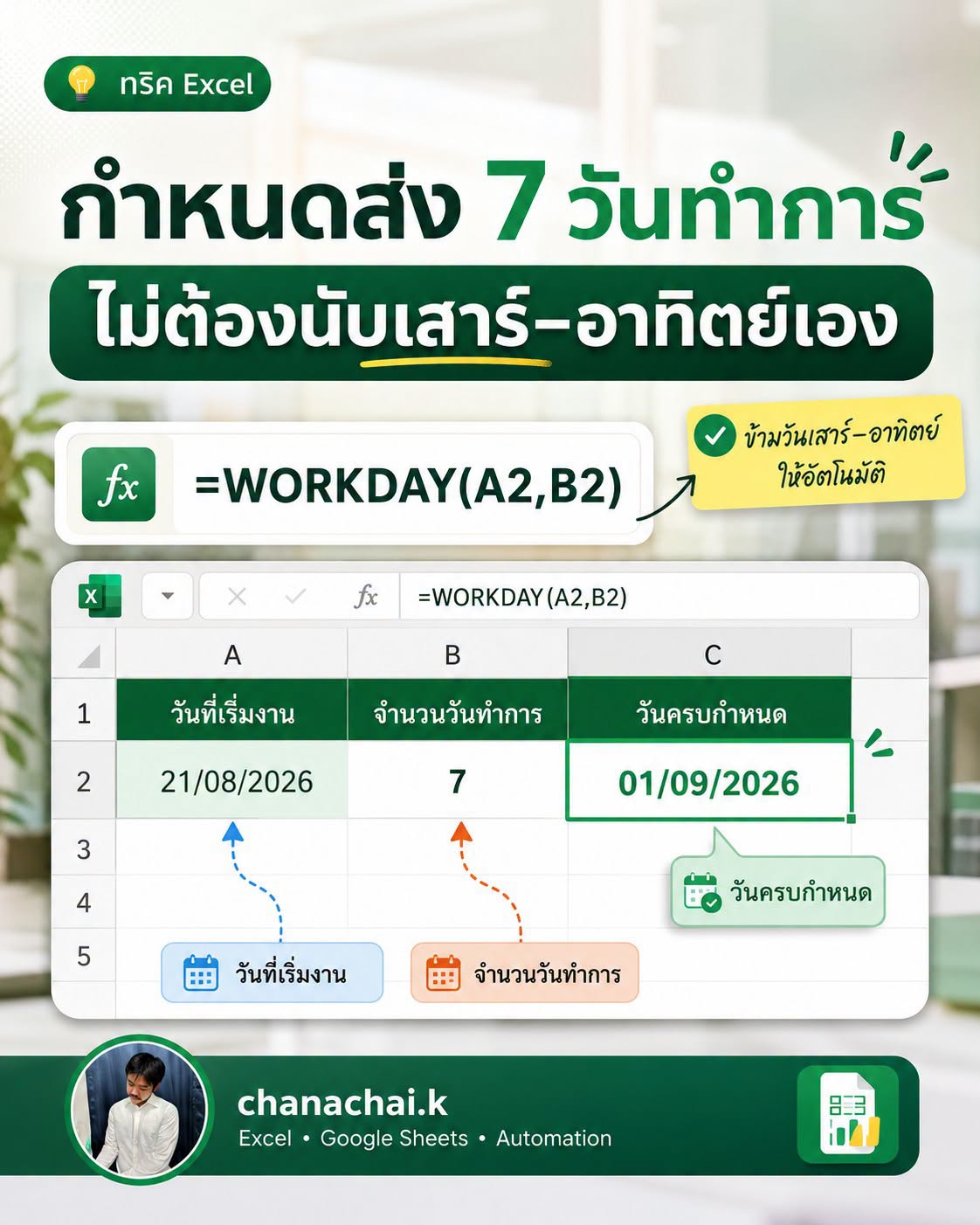
คำนวณวันครบกำหนดจากวันที่เริ่มงาน โดยข้ามวันเสาร์และวันอาทิตย์ให้อัตโนมัติ
=WORKDAY(A2,B2)ดูวิธีใช้
คำนวณจำนวนวันทำงานระหว่างวันที่เริ่มต้นและวันที่กำหนดเสร็จ พร้อมตัดวันเสาร์–อาทิตย์และวันหยุดที่ระบุออกอัตโนมัติ
=NETWORKDAYS(A2,B2,C2)ดูวิธีใช้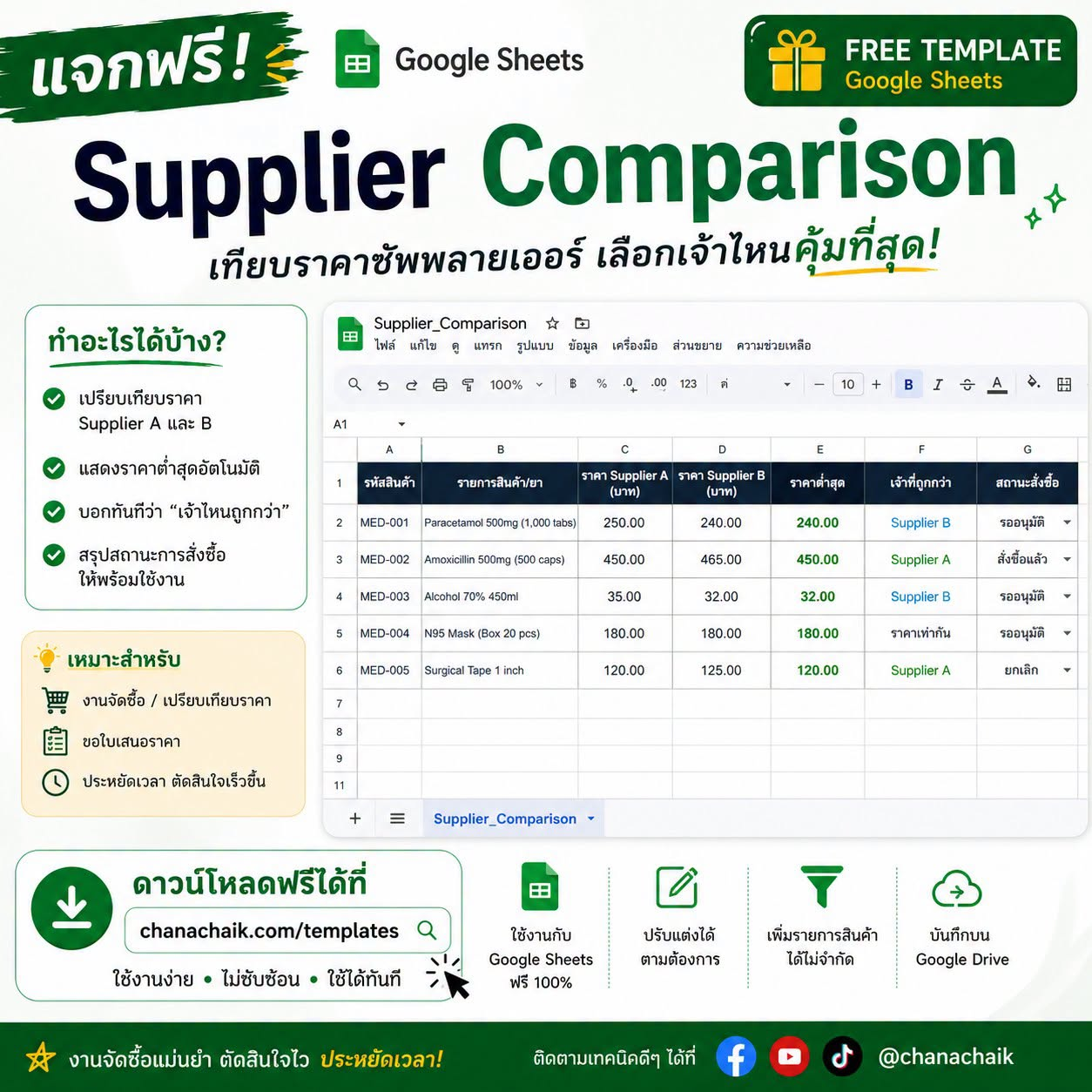
ตัวอย่าง Template สำหรับเปรียบเทียบราคา Supplier A และ Supplier B แสดงราคาต่ำสุดและช่วยดูว่าเจ้าไหนราคาถูกกว่า
ดู Template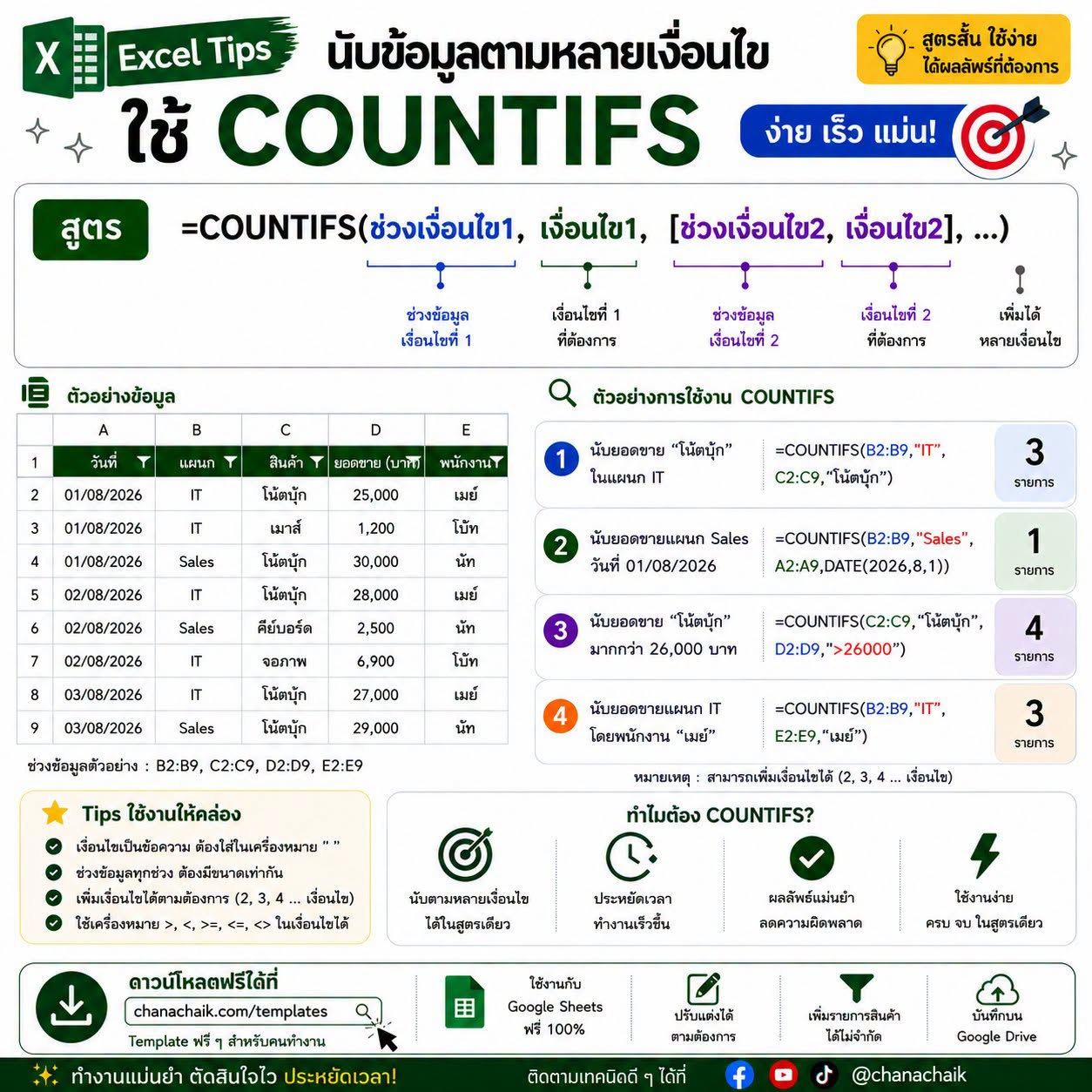
ใช้ COUNTIFS เมื่อต้องการนับข้อมูลที่ตรงกับหลายเงื่อนไขพร้อมกัน เช่น แผนก สินค้า วันที่ พนักงาน หรือยอดขาย
=COUNTIFS(criteria_range1, criteria1, [criteria_range2, criteria2], ...)ดูวิธีใช้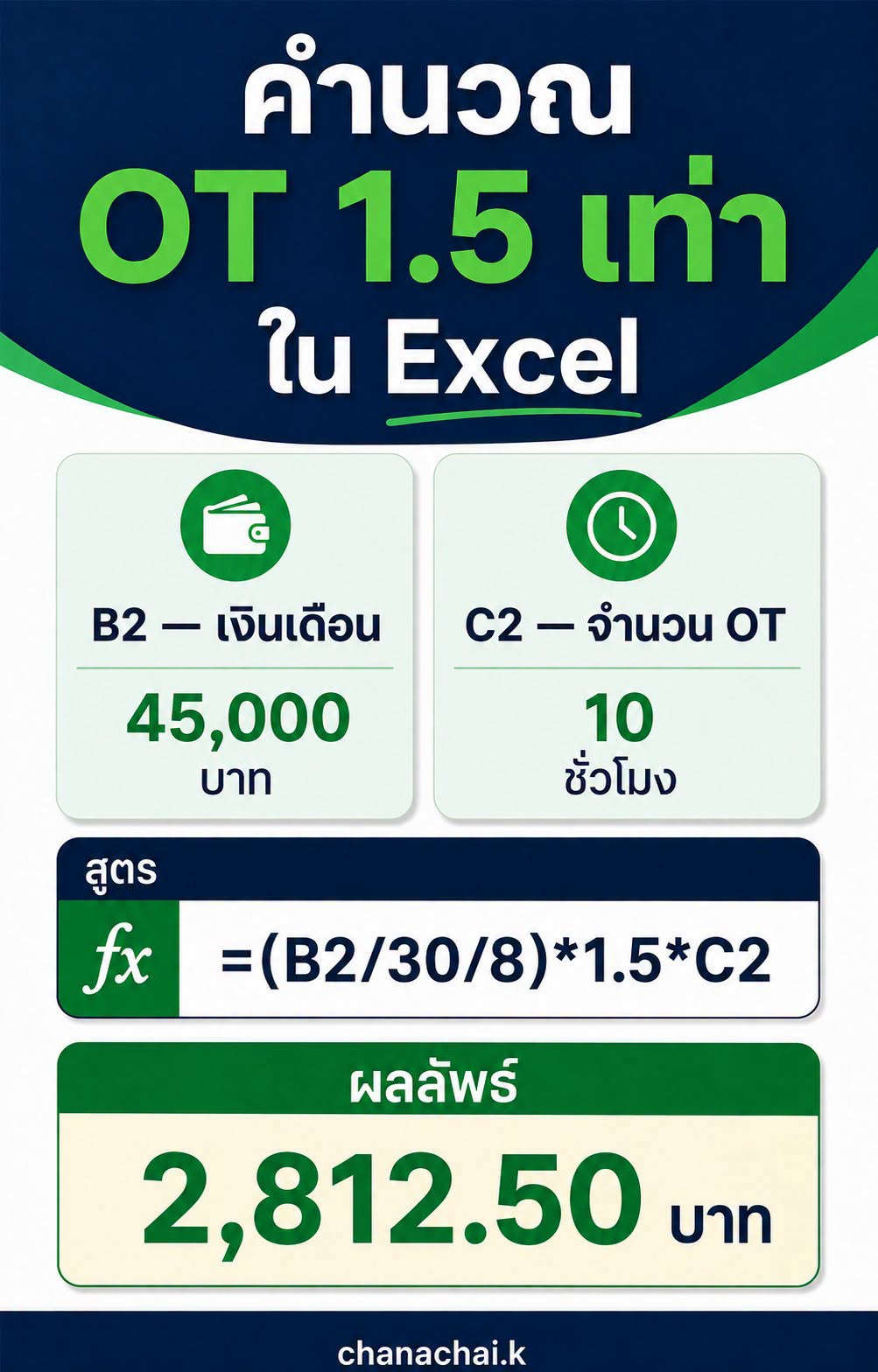
คำนวณค่าล่วงเวลา 1.5 เท่า จากเงินเดือนและจำนวนชั่วโมง OT
=(B2/30/8)*1.5*C2ดูวิธีใช้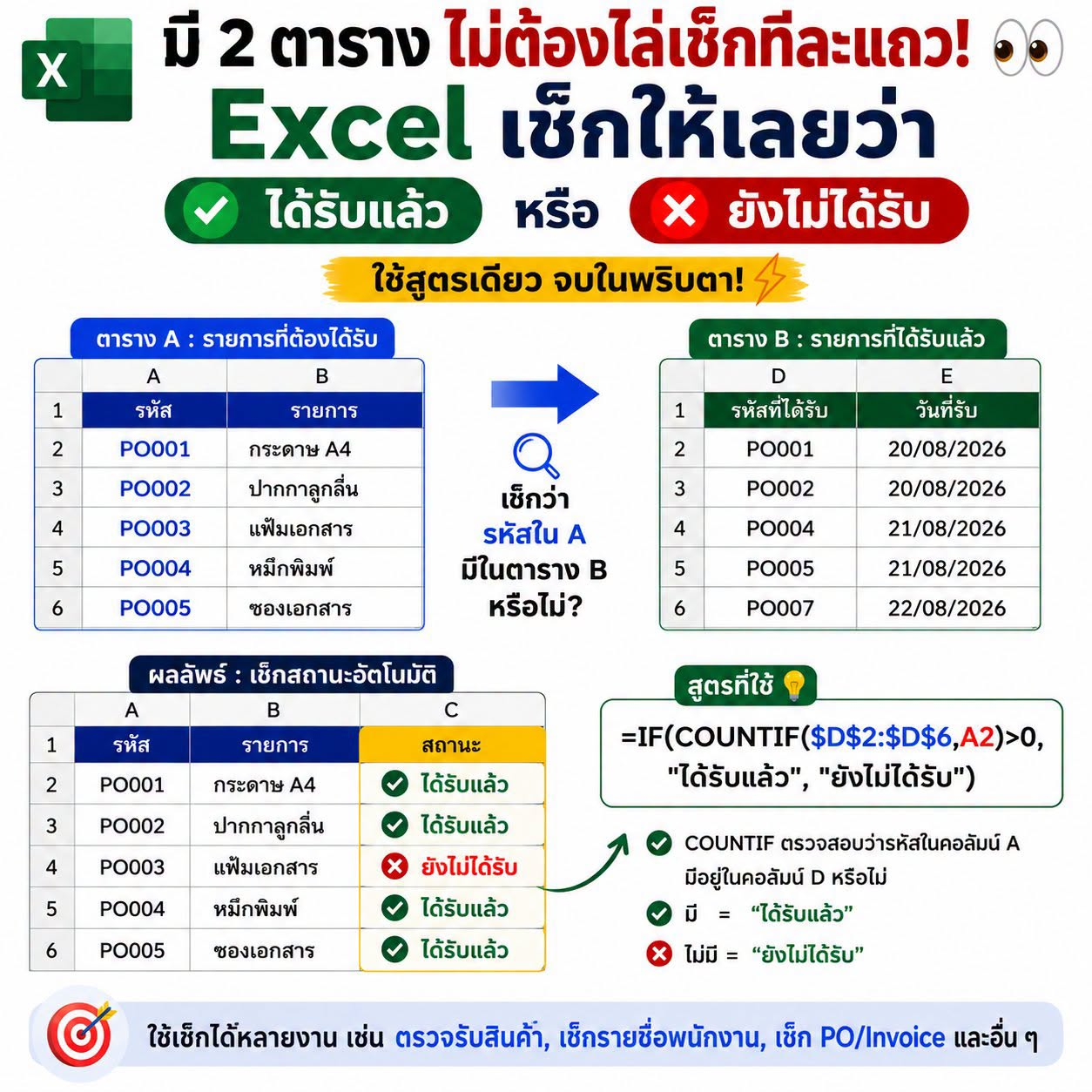
เช็กอัตโนมัติว่ารหัสจากตารางหนึ่งพบอยู่ในอีกตารางหรือไม่
=IF(COUNTIF($D$2:$D$6,A2)>0,"ได้รับแล้ว","ยังไม่ได้รับ")ดูวิธีใช้
ให้ Excel เปรียบเทียบวันครบกำหนดกับวันที่ปัจจุบันและเปลี่ยนสถานะให้อัตโนมัติ
=IF(B2<TODAY(),"เกินกำหนด",IF(B2=TODAY(),"ครบกำหนดวันนี้","ยังไม่ถึงกำหนด"))ดูวิธีใช้
รวมยอดของชื่อหรือเงื่อนไขเดียวกันจากหลายแถว โดยไม่ต้องไล่บวกเอง
=SUMIF(A2:A10,E2,B2:B10)ดูวิธีใช้
เปรียบเทียบเงินเดือนเดิมกับเงินเดือนใหม่ เพื่อหาผลต่างและเปอร์เซ็นต์ที่เพิ่มขึ้น
=(B2-A2)/A2ดูวิธีใช้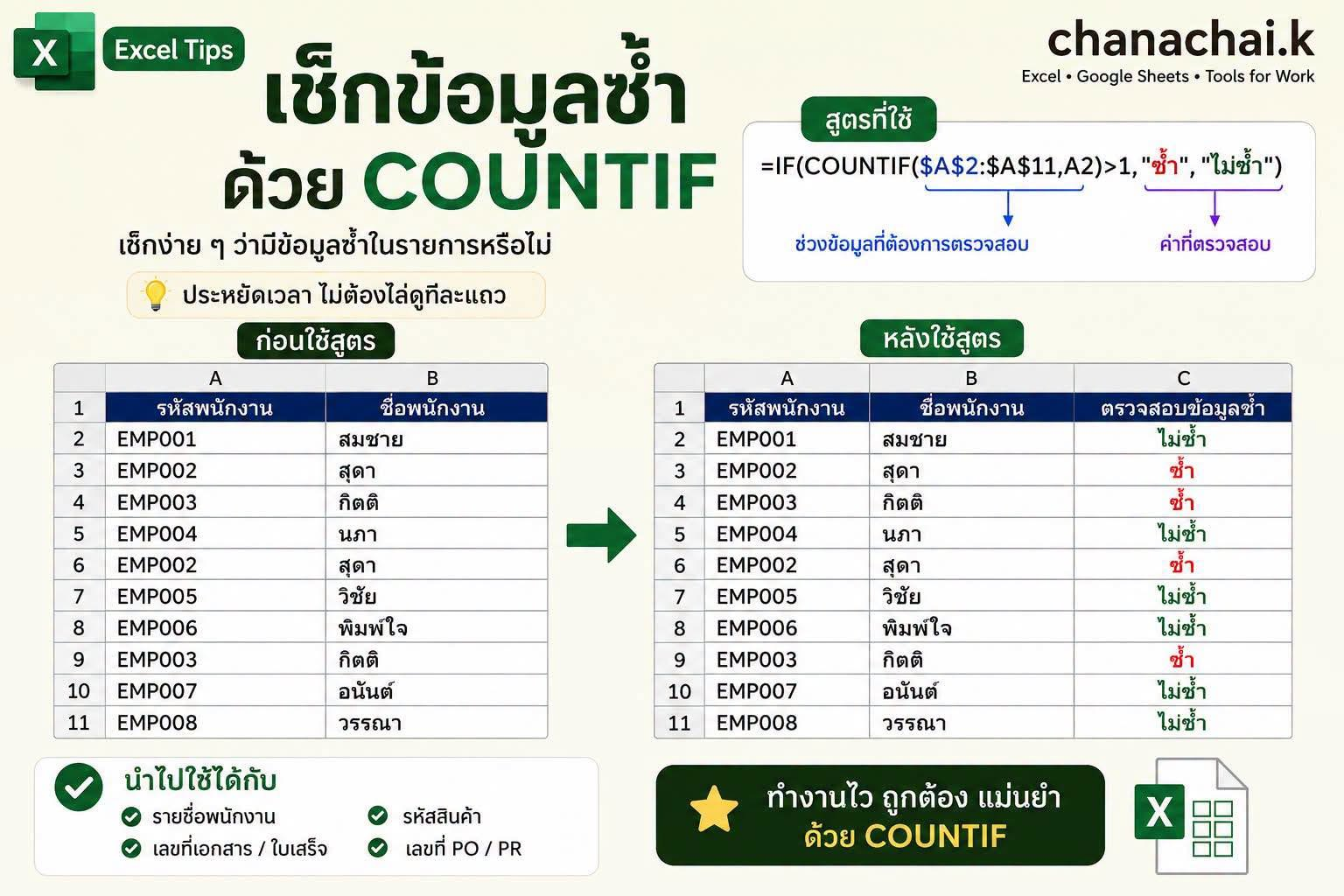
ตรวจว่าค่าในรายการปรากฏมากกว่าหนึ่งครั้งหรือไม่ และขึ้นสถานะ ซ้ำ / ไม่ซ้ำ
=IF(COUNTIF($A$2:$A$11,A2)>1,"ซ้ำ","ไม่ซ้ำ")ดูวิธีใช้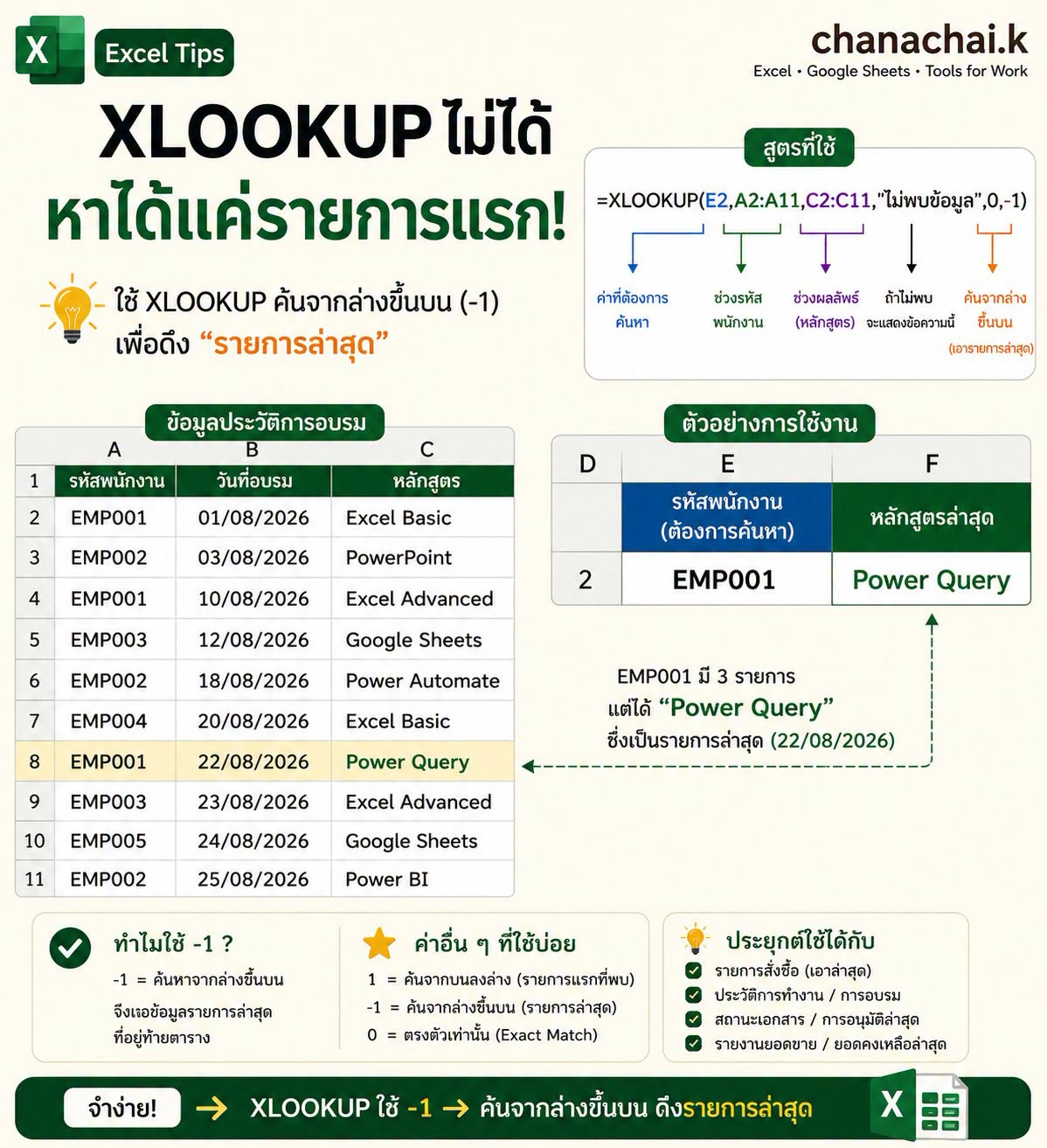
ใช้ search_mode -1 ให้ XLOOKUP ค้นจากรายการสุดท้ายขึ้นมาและคืนค่ารายการล่าสุด
=XLOOKUP(E2,A2:A11,C2:C11,"ไม่พบข้อมูล",0,-1)ดูวิธีใช้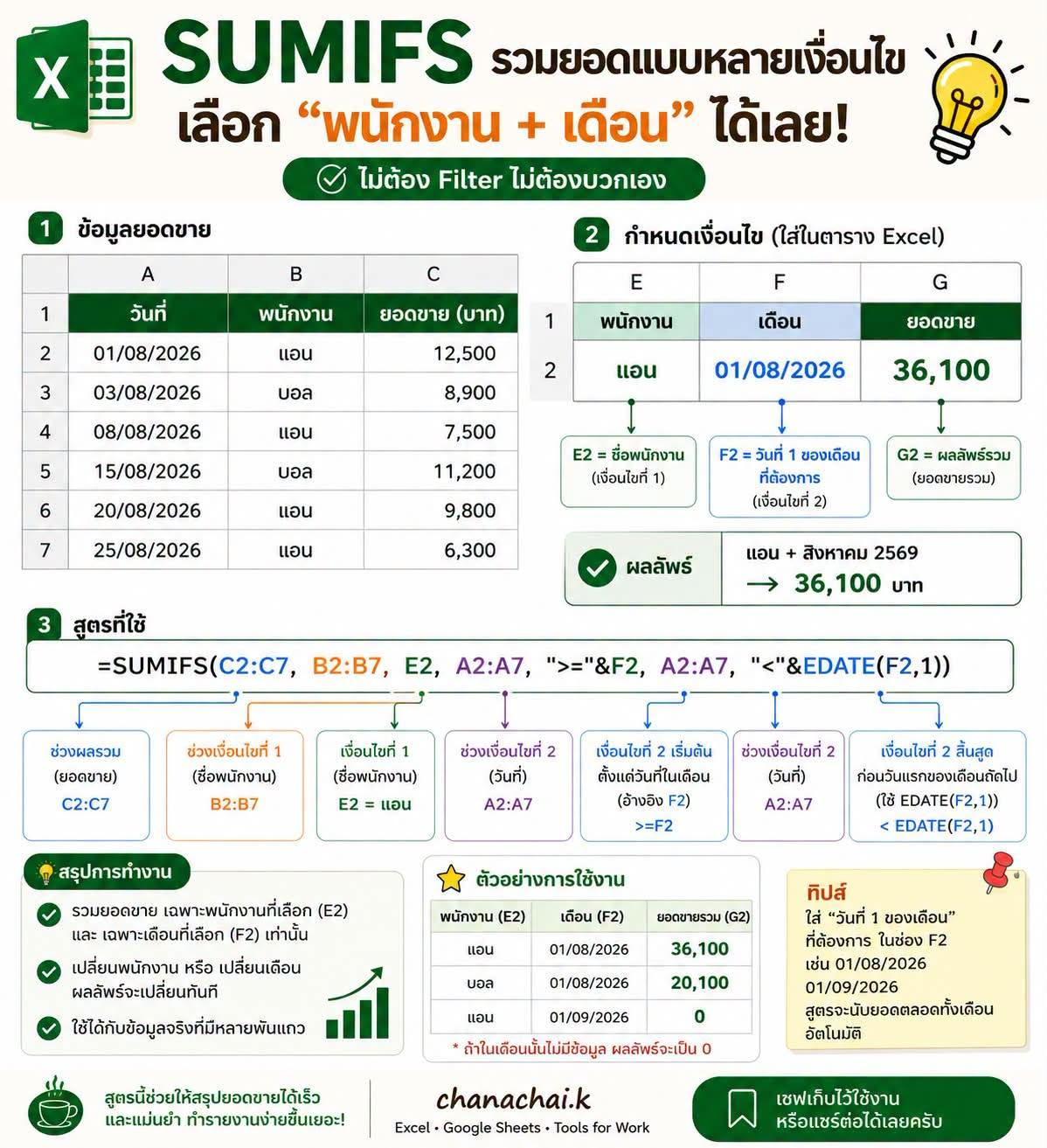
รวมยอดขายเฉพาะพนักงานและเดือนที่ต้องการ โดยไม่ต้อง Filter แล้วบวกเอง
=SUMIFS(C2:C7,B2:B7,E2,A2:A7,">="&F2,A2:A7,"<"&EDATE(F2,1))ดูวิธีใช้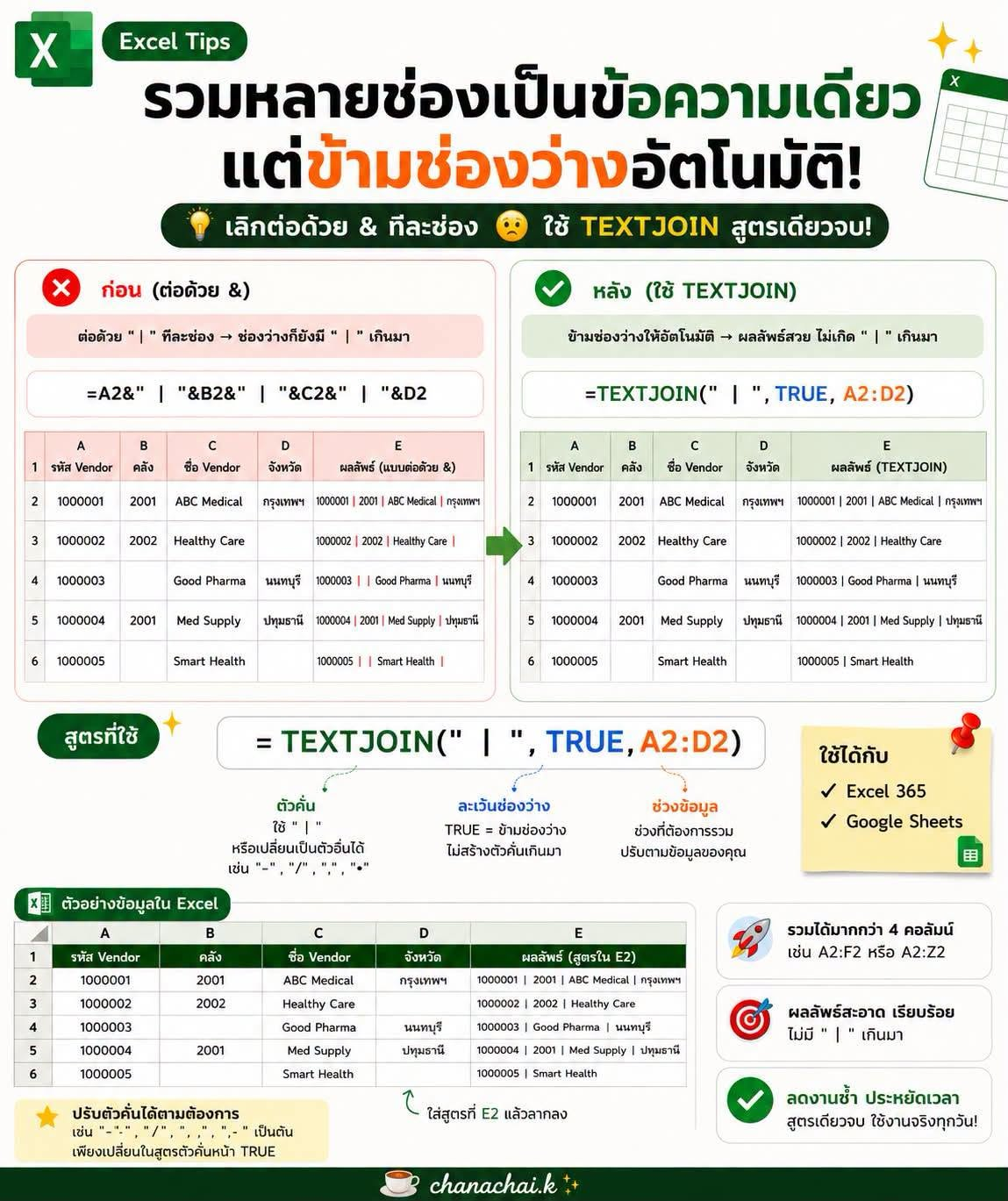
รวมข้อมูลหลายคอลัมน์เป็นข้อความเดียว โดยไม่เกิดตัวคั่นเกินเมื่อบางช่องไม่มีข้อมูล
=TEXTJOIN(" | ",TRUE,A2:D2)ดูวิธีใช้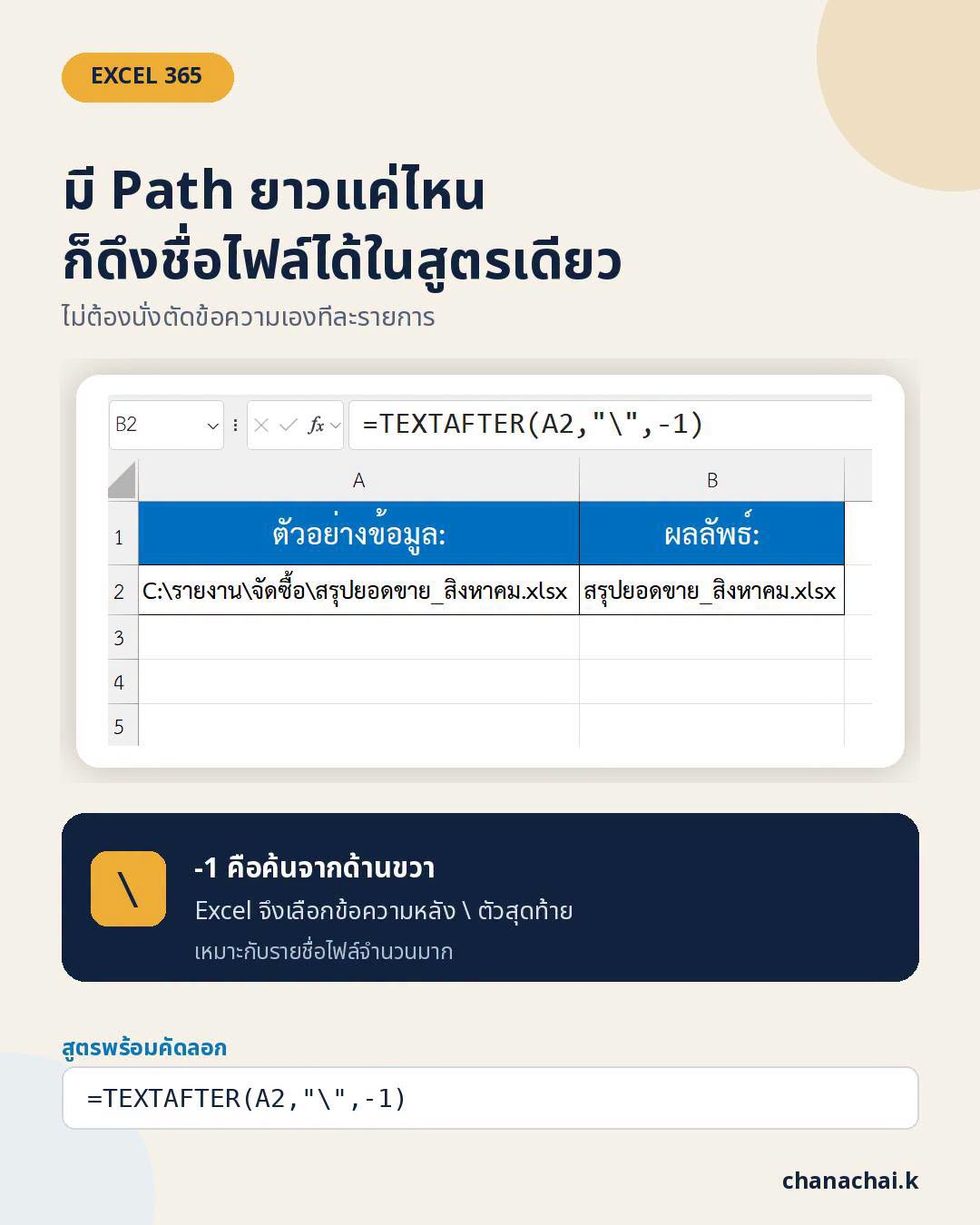
ดึงเฉพาะชื่อไฟล์จาก Full Path โดยไม่ต้องตัดข้อความเองทีละรายการ
=TEXTAFTER(A2,"\",-1)ดูวิธีใช้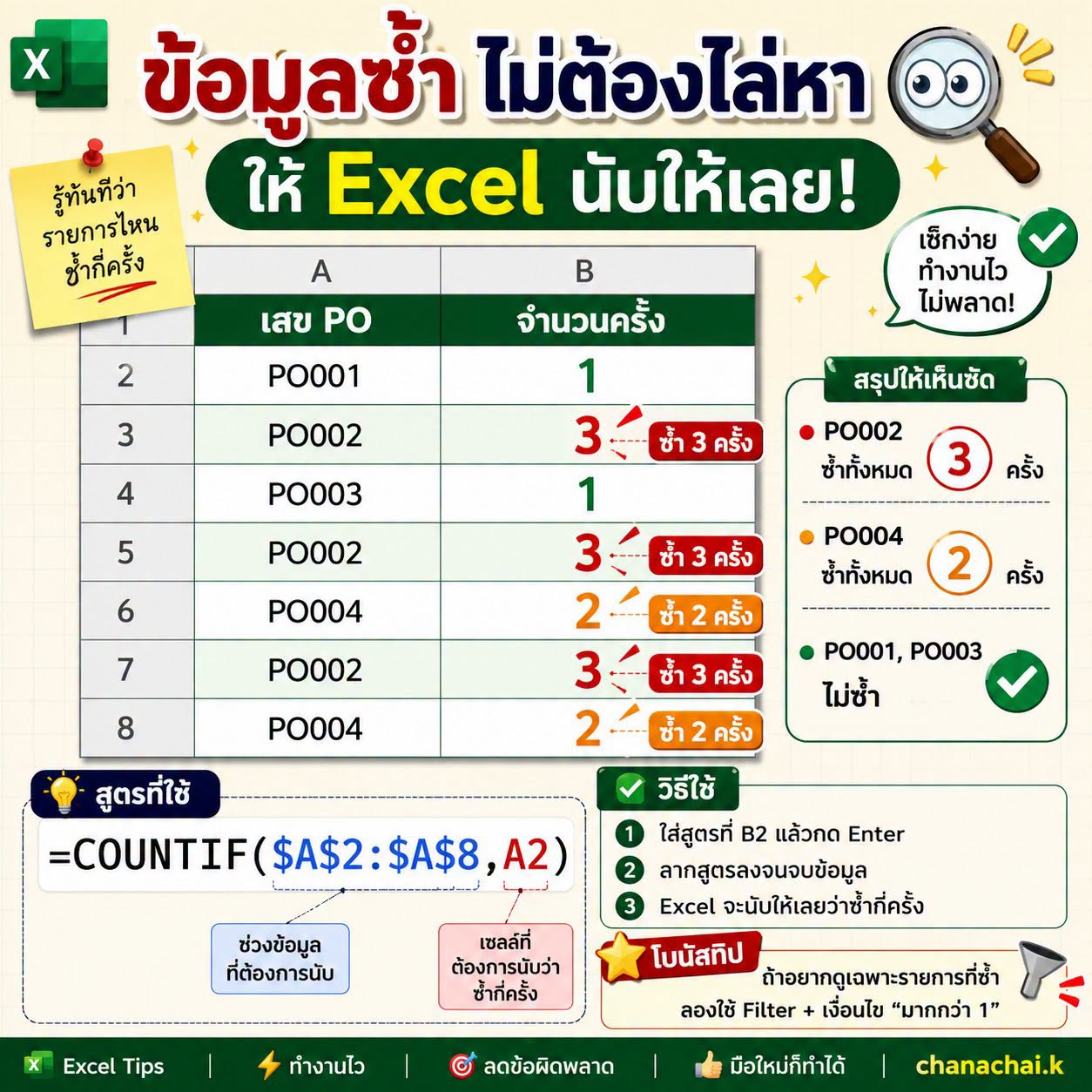
ไม่ต้องไล่ดูข้อมูลทีละแถว ให้ Excel นับจำนวนครั้งที่แต่ละรายการปรากฏ
=COUNTIF($A$2:$A$8,A2)ดูวิธีใช้