ปัญหา / ใช้เมื่อไหร่
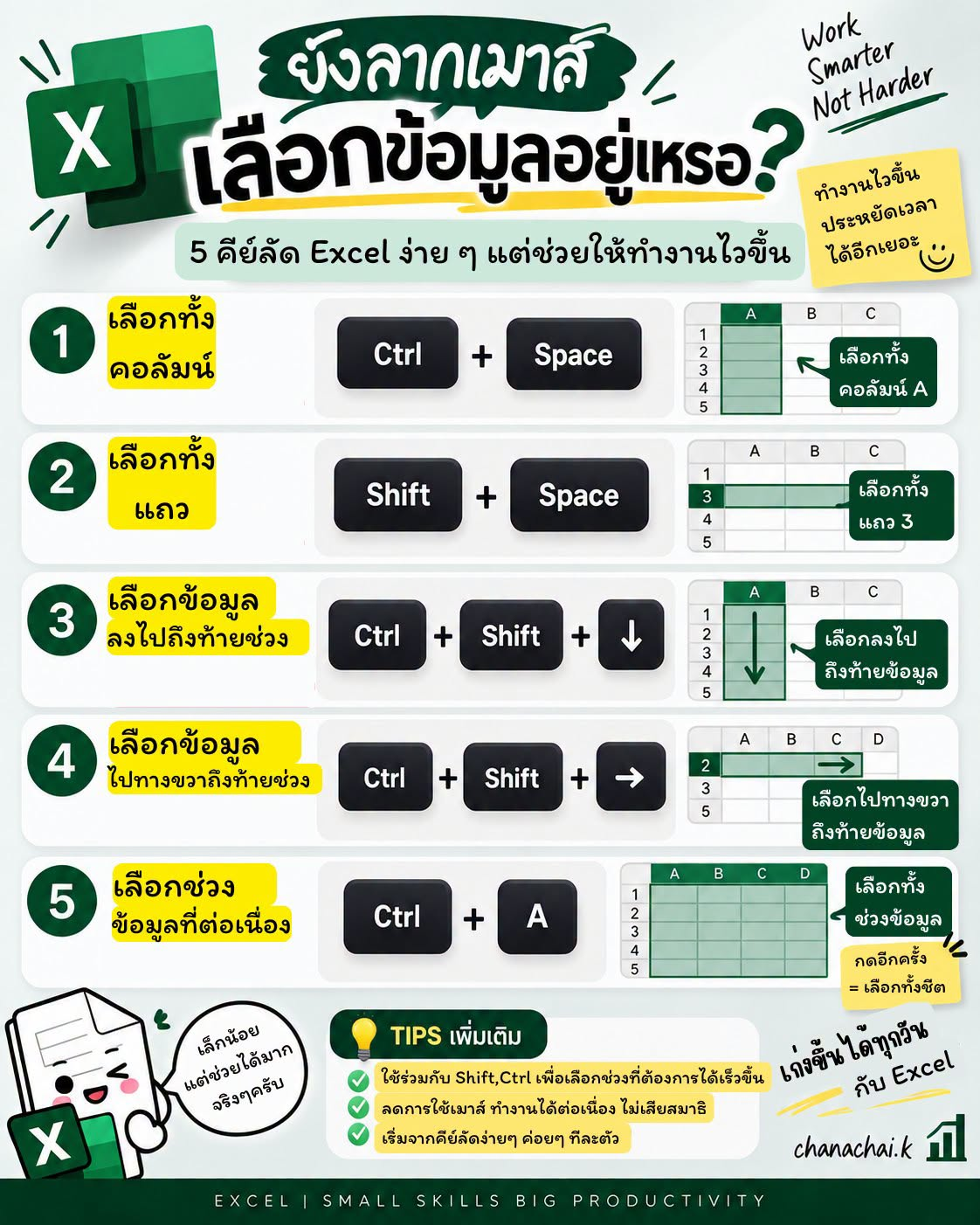
ใช้เมื่อต้องเลือกข้อมูลจำนวนมากโดยไม่อยากลากเมาส์ไปจนสุดตาราง
คีย์ลัดที่ใช้บ่อย
1
Ctrl + Spaceเลือกทั้งคอลัมน์เลือกคอลัมน์ของเซลล์ปัจจุบัน2
Shift + Spaceเลือกทั้งแถวเลือกแถวของเซลล์ปัจจุบัน3
Ctrl + Shift + ↓เลือกข้อมูลลงไปถึงท้ายช่วงขยายการเลือกลงด้านล่าง4
Ctrl + Shift + →เลือกข้อมูลไปทางขวาถึงท้ายช่วงขยายการเลือกไปทางขวา5
Ctrl + Aเลือกช่วงข้อมูลกดซ้ำอีกครั้งเพื่อเลือกทั้งชีตวิธีทำงาน
- คลิกเซลล์เริ่มต้นในช่วงข้อมูล
- กดคีย์ลัดให้ตรงกับทิศทางหรือขอบเขตที่ต้องการ
- ตรวจช่วงที่เลือกก่อนจัดรูปแบบ ลบ หรือคัดลอก
Tips / ข้อควรรู้
- ถ้ามีเซลล์ว่างคั่น Ctrl + Shift + Arrow จะหยุดที่ขอบช่วงข้อมูล
- Ctrl + A ครั้งแรกมักเลือก Current Region และครั้งถัดไปเลือกทั้งชีต
Compatibility / Version
Excel บน Windows