CHANACHAI.K VIP · GOOGLE SHEETS

ติดตามข้อเสนอ
และรับเงิน

ระบบติดตามใบเสนอราคาและลูกหนี้
สำหรับฟรีแลนซ์และธุรกิจขนาดเล็ก

เห็นงานที่ยังรออนุมัติ เงินที่ลูกค้ายังค้าง และยอดที่รับแล้วในไฟล์เดียว พร้อมรายการเกินกำหนดสำหรับวางแผนติดตามต่อ

ทำสำเนา Google Sheets ชุดตัวอย่าง + ชุดเปล่า หรือดาวน์โหลด ZIP รวม XLSX และคู่มือไทย
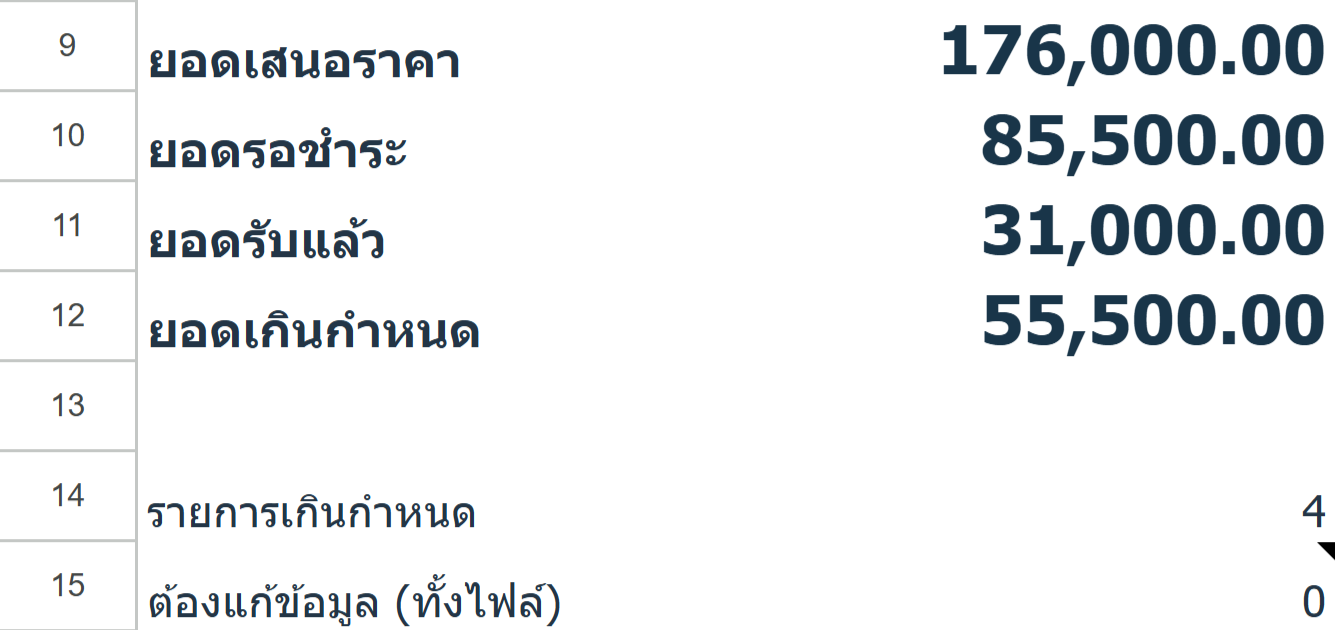
ภาพหน้าจอจริงบางส่วนจาก Google Sheets แสดงยอดสรุป 4 ยอดและจำนวนรายการ จากข้อมูลสมมติ ณ 6 พฤศจิกายน 2026เปิดภาพสรุปขนาดเต็ม ↗
ภาพหน้าจอจริงบางส่วนจาก Google Sheets · ข้อมูลสมมติ ณ 6 พฤศจิกายน 2026 · รูปลักษณ์อาจต่างตามหน้าจอหรือหลังนำเข้า XLSX

งานเสนอราคา → ลูกหนี้ → รับเงิน

รู้ว่าแต่ละงานอยู่ตรงไหน
และยังต้องเก็บเงินเท่าไร

01

แยกข้อเสนอออกจากลูกหนี้

งานที่ส่งเสนอราคายังไม่ถูกนับเป็นยอดรอชำระ จนกว่าจะอัปเดตสถานะเป็นงานที่อนุมัติแล้ว

02

ติดตามเงินที่รับบางส่วน

บันทึกยอดรับสะสมและวันรับล่าสุด แล้วดูยอดที่ยังค้างของแต่ละเอกสาร โดยไม่ต้องคำนวณเองซ้ำ

03

เห็นงานที่ต้องติดตามต่อ

ดูวันเกินกำหนดและช่วงอายุหนี้ กรองลูกค้าหรือสถานะ พร้อมข้อความตรวจข้อมูลที่ไม่สอดคล้องกัน

ภายในไฟล์

4 หน้า เตรียมไว้ให้เริ่มงาน

เริ่มต้น · สรุป · รายการ · ตั้งค่า พร้อมพื้นที่กรอก 500 รายการ แถว 7–506
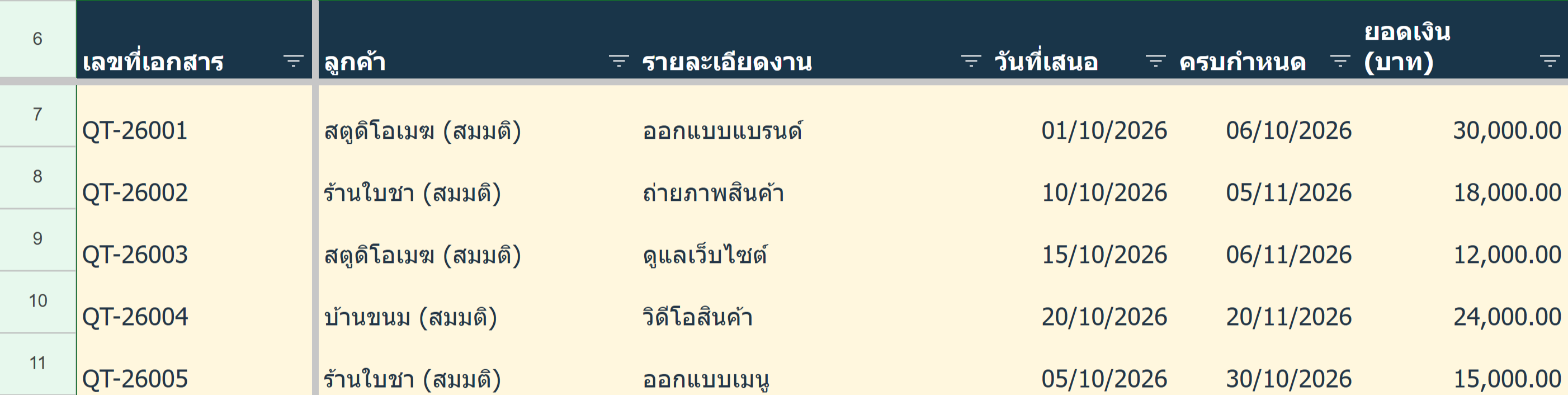
ภาพ 1/2 · ข้อมูลงาน 5 รายการ · เลื่อนแนวนอนเพื่ออ่านทุกคอลัมน์

เปิดภาพตารางขนาดเต็ม ↗
ภาพหน้าจอ Google Sheets จริง คอลัมน์ A ถึง F แถว 7 ถึง 11 แสดงเลขที่เอกสาร ลูกค้า งาน วันที่ และยอดเงินเต็มของเอกสารสมมติ 5 รายการ
ภาพจริงบางส่วน คอลัมน์ A:F แถว 7–11 · ข้อมูลสมมติ · 1 แถวต่อ 1 เอกสาร · ช่องเหลืองอ่อนสำหรับกรอก

ภาพ 2/2 · สถานะและการรับเงินของ 5 รายการเดียวกับภาพบน

เปิดภาพการรับเงินขนาดเต็ม ↗
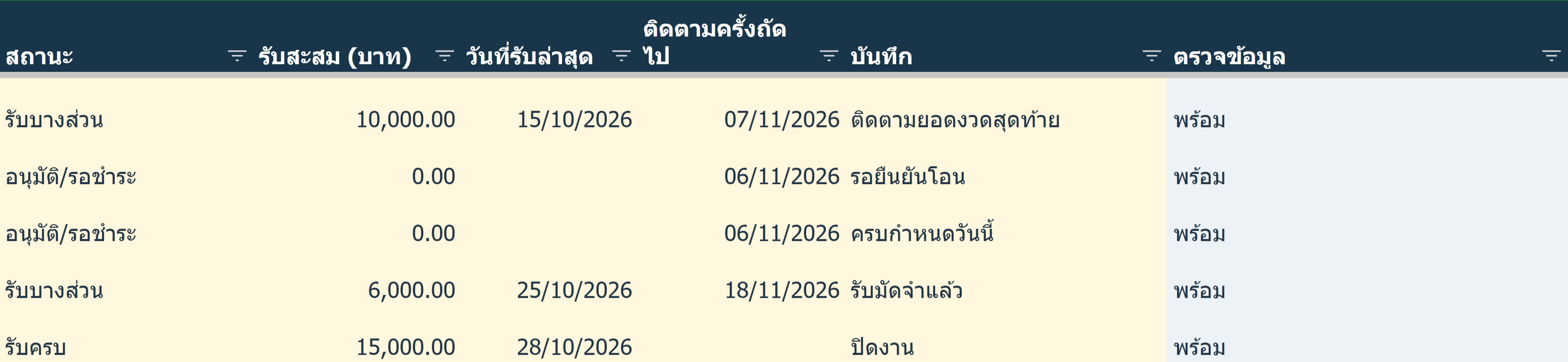
ภาพหน้าจอ Google Sheets จริง คอลัมน์ G ถึง L แถว 7 ถึง 11 แสดงสถานะ ยอดรับสะสม วันรับล่าสุด วันติดตาม บันทึก และผลตรวจข้อมูลของ 5 รายการเดียวกับภาพก่อนหน้า
ภาพจริงบางส่วน คอลัมน์ G:L แถว 7–11 เรียงตรงกับภาพบน · ข้อมูลสมมติ · ช่องเทาเป็นสูตร สีใช้แยกส่วน ไม่ได้ล็อกเซลล์

เริ่มต้นและตั้งค่าอ่านคู่มือ ปรับข้อมูลพื้นฐานและรายการสถานะ

รายการและสรุปบันทึกข้อมูล ดูข้อความตรวจ และติดตามยอดตามลูกค้าหรือสถานะ

อ่านยอดอย่างเข้าใจ

แต่ละยอดนับอะไรบ้าง

ยอดเสนอราคา
ยอดเต็มของงานที่ส่งเสนอราคาแล้ว รวมงานที่อนุมัติและรับครบ ไม่รวมร่างหรือยกเลิก จึงมีส่วนที่ยังไม่เป็นลูกหนี้
ยอดรอชำระ
ยอดเต็มหักยอดรับสะสม เฉพาะงานที่อนุมัติแล้วและยังมียอดค้าง ไม่รวมงานที่เพียงส่งเสนอราคา
ยอดรับแล้ว
ยอดรับสะสมของงานที่อนุมัติหรือรับครบ เป็นยอดตามข้อมูลปัจจุบัน ไม่ใช่รายงานเงินเข้าเฉพาะเดือน
รายการเกินกำหนด
งานที่ยังมีเงินค้างและวันครบกำหนดผ่านวันที่อ้างอิงแล้ว งานที่ครบกำหนดวันนี้ยังไม่ถือว่าเกินกำหนด

แถวที่ข้อมูลผิดจะไม่รวมยอดจนแก้ครบ ยอดเสนอ ยอดรอชำระ และยอดรับแล้วมีส่วนทับซ้อนกัน จึงไม่ควรนำมาบวกเป็นยอดรวมใหม่ ตัวกรองในตารางไม่เปลี่ยนยอดสรุป ให้ใช้ตัวกรองลูกค้าและสถานะที่หน้าสรุป
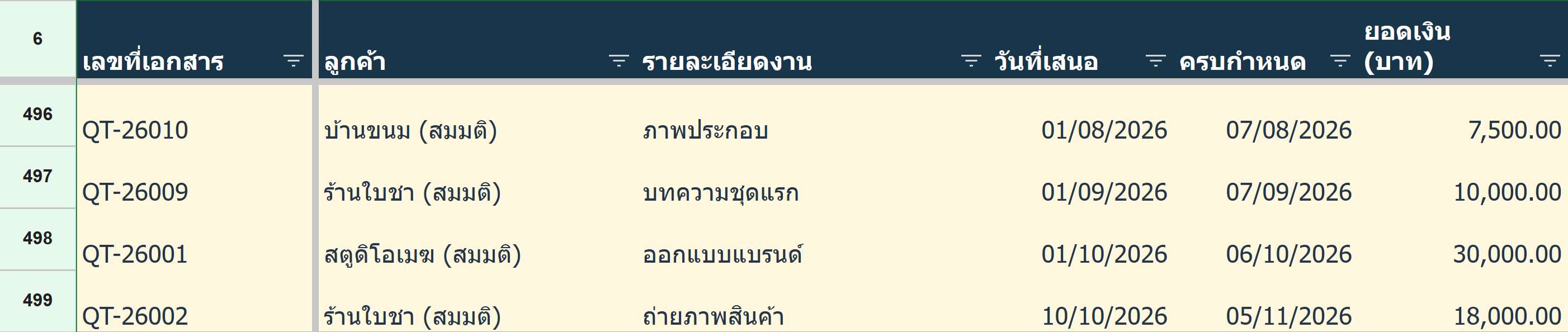
ตัวอย่าง 4 รายการที่เกินกำหนด · เลื่อนแนวนอนเพื่ออ่านรายละเอียด

เปิดภาพเกินกำหนดขนาดเต็ม ↗
ภาพหน้าจอจริงบางส่วนของมุมมองเกินกำหนดใน Google Sheets แสดงคอลัมน์ A ถึง F ของเอกสารสมมติ 4 รายการ โดยคอลัมน์ยอดเงินเป็นยอดเต็มของเอกสาร
ข้อมูลสมมติ ณ 6 พฤศจิกายน 2026 · ภาพแสดงคอลัมน์ A:F เท่านั้น ยอดเงินในคอลัมน์ F คือยอดเต็มของเอกสาร ส่วนยอดค้างหลังหักรับสะสมอยู่ในคอลัมน์สูตรซึ่งไม่ได้แสดงในภาพนี้

เริ่มต้นใช้งาน

ทำสำเนาไว้ใน Drive ของคุณ

  1. เข้าสู่ระบบ VIP แล้วลองชุด DEMOกดทำสำเนาชุดตัวอย่าง ลงชื่อเข้าใช้บัญชี Google ที่ต้องการเก็บไฟล์ แล้วอ่านหน้าเริ่มต้นและลองข้อมูลสมมติ
  2. ทำสำเนาชุด BLANK สำหรับงานจริงตั้งชื่อไฟล์ของคุณเองและเก็บต้นฉบับไว้ ตรวจหน้าตั้งค่าและวันที่อ้างอิงก่อนเริ่มกรอก
  3. ตรวจเขตเวลาเป็นกรุงเทพฯไปที่ ไฟล์ → การตั้งค่า → เขตเวลา ตรวจว่าเป็นกรุงเทพฯ GMT+07:00 เพื่อให้วันที่ปัจจุบันและอายุหนี้อ้างอิงวันตามเวลาไทย
  4. ตั้งค่า แล้วกรอกเฉพาะช่องข้อมูลใช้ช่อง A:K ในแถวว่าง 7–506 และเลขเอกสารไม่ซ้ำกัน เมื่ออนุมัติงานให้ใส่วันครบกำหนด เมื่อรับเงินให้อัปเดตยอดรับสะสมและวันรับล่าสุด
  5. ตรวจ B15 และคอลัมน์ L ก่อนใช้ยอดสรุปดูตัวนับ “ต้องแก้ข้อมูล (ทั้งไฟล์)” ที่หน้าสรุป B15 ให้เป็น 0 และอ่านข้อความตรวจในคอลัมน์ L ตัวนับช่วยเตือนข้อมูลผิดหรือสูตรขาด แม้แถวนั้นไม่มีข้อความใน L ไฟล์ไม่เติมสูตรหรือแก้ข้อมูลให้อัตโนมัติ

ทางเลือก ZIP: แตกไฟล์และอ่าน README_TH.md อัปโหลด XLSX เข้า Google Drive เปิดด้วย Google Sheets แล้วเลือก ไฟล์ → บันทึกเป็น Google ชีต การนำเข้าไม่เก็บเขตเวลาเดิมและคำเตือนก่อนแก้สูตรไว้ จึงต้องตั้งเขตเวลาเป็นกรุงเทพฯ เอง

ไม่มี Apps Script และไม่ต้องติดตั้งส่วนเสริมเสียเงิน ช่องสูตรไม่ได้ล็อก ให้วางเฉพาะค่าในช่องกรอก A:K ของแถวที่เตรียมไว้ อย่าแทรกหรือลบแถว และอย่าวางทับสูตร L:R เก็บไฟล์ต้นฉบับไว้สำหรับทำสำเนาใหม่

สำหรับสมาชิก VIP

ตัวอย่างให้ลอง ชุดเปล่าให้เริ่ม

รายละเอียดและภาพตัวอย่างเปิดให้อ่านได้ทั่วไป ปุ่มทำสำเนาบนเว็บแสดงหลังตรวจสิทธิ์ VIP แต่ต้นฉบับ Google Sheets เปิดให้อ่านและทำสำเนาสำหรับผู้มีลิงก์ ลิงก์ส่งต่อให้คนนอก VIP ได้ ส่วน ZIP ตรวจสิทธิ์สมาชิกทุกครั้งก่อนส่งไฟล์

DEMO

ชุดตัวอย่าง

ข้อมูลสมมติ 11 รายการ ใช้วันที่อ้างอิง 6 พฤศจิกายน 2026 สำหรับดูวิธีกรอกและเปรียบเทียบยอด ทำสำเนาเป็น Google Sheets ได้โดยตรง

ใน ZIP: Quote_Receivables_DEMO_v1.xlsx
BLANK

ชุดเปล่า

ไม่มีข้อมูลรายการ เก็บสูตร รูปแบบ และคู่มือไว้ ทำสำเนา Google Sheets แล้วเริ่มกรอกงานของคุณเอง

ใน ZIP: Quote_Receivables_BLANK_v1.xlsx

กำลังตรวจสิทธิ์สมาชิก…

ขอบเขตการใช้งาน

ทราบก่อนนำไปใช้

  • เป็นเครื่องมือติดตามงานและลูกหนี้ ใช้เงินบาท ไม่ใช่ระบบบัญชีหรือระบบออกเอกสารภาษี ไม่คำนวณ VAT/WHT
  • เก็บยอดรับสะสมและวันรับล่าสุด ไม่เก็บประวัติรับเงินทุกงวด และไม่สร้างรายงานยอดคงค้างย้อนหลัง
  • ไม่รองรับยอดติดลบ คืนเงิน ใบลดหนี้ หรือหลายสกุลเงิน ไม่มีอีเมลแจ้งเตือนและไม่มีการสร้าง PDF
  • รองรับ 500 รายการเฉพาะแถว 7–506 ให้ใช้แถวว่างที่เตรียมไว้ ห้ามแทรกหรือลบแถวหรือเขียนทับสูตร L:R ระบบไม่ขยายสูตรให้อัตโนมัติ หากเกิน 500 รายการให้เริ่มไฟล์ใหม่ ทดสอบข้อมูลครบ 500 รายการและการแก้แถว 250/506 ผ่าน API แล้ว
  • ยังไม่ได้ทดสอบแอปมือถือ Android/iOS การแก้ไขหลายคนพร้อมกัน หรือความลื่นไหลผ่านหน้าจอจริงเมื่อใช้งานข้อมูลเต็ม 500 รายการ

ตรวจสูตรของต้นฉบับ Google Sheets จริง 60 กรณีต่อไฟล์ และการเปลี่ยนข้อมูลเพิ่ม 13 สถานการณ์ในชุดตัวอย่าง โดยเทียบกับการคำนวณอิสระ ทดลอง dropdown ลูกค้า การปฏิเสธยอดติดลบ สถานะนอกชุด วันที่ผิด และมุมมองเกินกำหนดบน Chrome แล้ว ผลนี้ไม่ใช่การรับรองทุกแอปหรือทุกอุปกรณ์