1 เตรียมไฟล์และสร้างชีตของตัวเอง
เตรียมคอมพิวเตอร์ เบราว์เซอร์ และบัญชี Google ที่ใช้ Sheets กับ Apps Script ได้ ใช้บัญชีเดียวตลอดบทเรียน ไม่ต้องเปิด billing ใส่ API key หรือซื้อบริการเพิ่มสำหรับโค้ดชุดนี้ หากบัญชีองค์กรบล็อกบริการ ให้ติดต่อผู้ดูแลก่อน
- ดาวน์โหลด ZIP โค้ดจากปุ่มด้านบน แล้วแตกไฟล์ เช่น คลิกขวา > Extract All บน Windows หรือดับเบิลคลิกบน macOS
- หาไฟล์ Code.gs, Index.html และ appsscript.json เปิดด้วยโปรแกรมอ่านข้อความ เช่น Notepad หรือโปรแกรมแก้ไขโค้ด ไม่ใช้ Word และไม่อัปโหลด ZIP เข้า Apps Script โดยตรง
- เปิด Google Sheets สร้างสเปรดชีตเปล่า ตั้งชื่อ “Ebook Demo Equipment Registry” โดยไม่ใช้ชีตงานจริง
- เปิดปุ่มแชร์ ตรวจว่าการเข้าถึงทั่วไปเป็น “จำกัด” หรือ Restricted และยังไม่เพิ่มผู้ร่วมแก้ไข
- คัดลอก Spreadsheet ID ซึ่งอยู่ระหว่าง /d/ กับ /edit ใน URL ของชีต ไม่ใช่ชื่อไฟล์ ไม่ใช่ค่า gid และไม่ใช่ URL ทั้งเส้น
https://docs.google.com/spreadsheets/d/YOUR_SHEET_ID/editยังไม่ต้องกรอกหัวตาราง setupDemo จะสร้างแท็บ Equipment และหัวตารางให้ โดยแท็บว่างเริ่มต้นของ Sheets ยังอยู่ได้
2 ใส่โค้ดและกำหนด Spreadsheet ID
- ในชีตใหม่ เลือก ส่วนขยาย (Extensions) > Apps Script แล้วตั้งชื่อโปรเจกต์ “Equipment Registry Ebook v1”
- เปิดไฟล์สคริปต์เริ่มต้น Code.gs หรือ รหัส.gs หากเป็นชื่อภาษาไทย ให้ใช้เมนูของไฟล์ > เปลี่ยนชื่อ ให้แสดงเป็น Code.gs ถ้าช่องเปลี่ยนชื่อมีนามสกุลอยู่แล้ว ไม่เติม .gs ซ้ำ
- ในพื้นที่แก้ไขโค้ด เลือกทั้งหมดแล้วแทนด้วยเนื้อหาทั้งไฟล์ Code.gs จาก ZIP อย่าเหลือ myFunction หรือโค้ดเก่าไว้ซ้ำ
- หา CONFIG ใกล้ต้นไฟล์ แทนเฉพาะ PASTE_YOUR_SPREADSHEET_ID ด้วย ID ของชีตตัวเอง คงเครื่องหมายอัญประกาศไว้ ไม่วาง URL ทั้งเส้น
- กด + ข้างรายชื่อไฟล์ เลือก HTML ตั้งชื่อ Index ให้แสดงเป็น Index.html แล้วแทนเนื้อหาทั้งหมดด้วยไฟล์ Index.html จาก ZIP
- บันทึกโปรเจกต์ รอจนบันทึกแล้ว ตรวจว่า Index ใช้ตัว I ใหญ่ตรงกับชื่อที่ doGet เรียก
const CONFIG = Object.freeze({
  spreadsheetId: 'PASTE_YOUR_SPREADSHEET_ID',
  sheetName: 'Equipment'
});
กรอบนี้แสดงตำแหน่งที่ต้องแก้เท่านั้น ให้ใช้ Code.gs ฉบับเต็มจาก ZIP แล้วเปลี่ยนเฉพาะ placeholder ไม่ใช้กรอบนี้แทนทั้งไฟล์
3 เปิด manifest และตรวจขอบเขตสิทธิ์
- ไปที่ Project Settings หรือ การตั้งค่าโปรเจกต์ เลือก Show “appsscript.json” manifest file in editor แล้วกลับหน้า Editor
- เปิด appsscript.json แทนเนื้อหาทั้งหมดด้วยไฟล์ชื่อเดียวกันจาก ZIP แล้วบันทึก ไม่สร้างไฟล์ JSON ซ้ำ
- ตรวจว่า Code.gs, Index.html และ appsscript.json ครบ และ CONFIG เป็น ID ของคุณแล้วก่อนรัน
manifest ขอ scope spreadsheets เพราะโค้ดใช้ SpreadsheetApp.openById สิทธิ์นี้กว้างกว่าชีตตัวอย่างหนึ่งไฟล์ และครอบคลุมการอ่านเขียนสเปรดชีตของบัญชี แม้โค้ดชุดนี้จะระบุชีตเป้าหมายไว้ใน CONFIG ก็ตาม
https://www.googleapis.com/auth/spreadsheetsหากยังไม่ได้แทน placeholder แล้วรัน setupDemo ฟังก์ชันจะเรียก openById ก่อน และอาจแสดง error ของ Google แทนข้อความเตือน placeholder โดยเฉพาะ
4 รัน setupDemo และตรวจหัวตาราง
- เลือก setupDemo จากรายการฟังก์ชันด้านบน แล้วกด เรียกใช้ (Run) หากมีขั้นตอนขอสิทธิ์ ให้ใช้หลักการตัดสินใจในขั้นที่ 3
- รอ Execution log หรือ บันทึกการดำเนินการ แสดงว่าทำงานเสร็จแล้วโดยไม่มี error หากยังไม่สำเร็จ ให้หยุดก่อน Deploy
- กลับ Google Sheets เปิดแท็บ Equipment แล้วตรวจ A1:G1 ให้เรียงตรงตามกรอบด้านล่างทุกตัว
id | name | category | location | status | note | updatedAt
สำหรับชีตว่าง จะมีเพียงหัวตารางและยังไม่มีรายการอุปกรณ์ setupDemo ไม่ได้เติมข้อมูลตัวอย่าง และไม่ใช่ปุ่มรีเซ็ตข้อมูล ห้ามเปลี่ยนชื่อ Equipment สลับคอลัมน์ แก้หัวตาราง หรือเพิ่มแถวเหนือแถว 1
5 Deploy แบบเจ้าของบัญชีคนเดียว
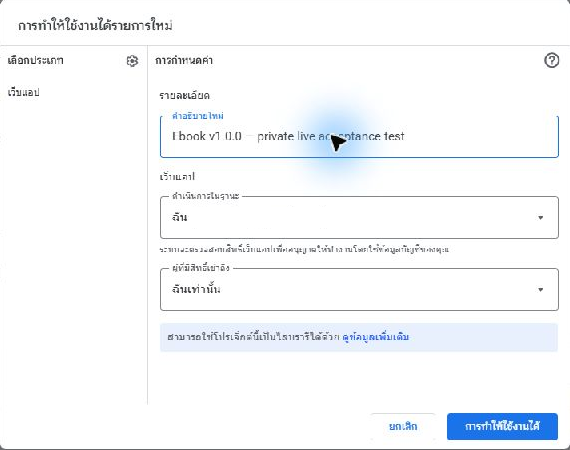
- กด Deploy > New deployment เลือก Web app หากยังไม่เห็นประเภท ให้กดไอคอนตั้งค่าข้าง Select type
- ใส่คำอธิบาย เช่น “Ebook v1.0.0 private test” ตั้ง Execute as เป็น Me หรือ “ฉัน” และ Who has access เป็น Only myself หรือ “ฉันเท่านั้น”
- ตรวจสองช่องอีกครั้งก่อนกด Deploy ค่าใน manifest อย่างเดียวไม่ยืนยันว่าหน้าต่างนี้ตั้งถูก ถ้าไม่มี Only myself ให้หยุดตรวจสอบ ไม่เลือก Anyone แทน
- เมื่อสำเร็จ คัดลอก Web app URL ที่ลงท้าย /exec เก็บเป็นส่วนตัว แล้วเปิดด้วยบัญชีเจ้าของเดียวกับที่ Deploy
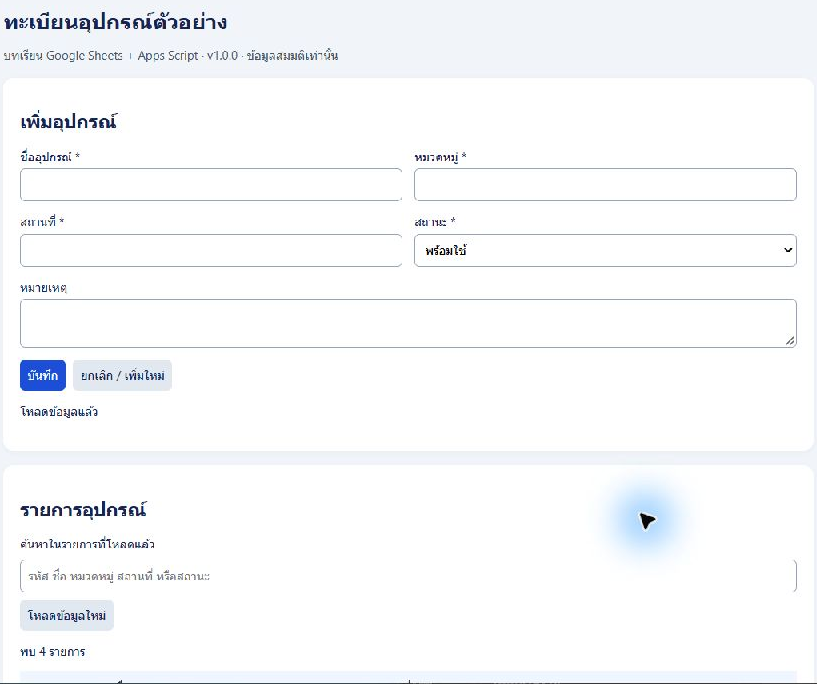
- ตรวจชื่อ “ทะเบียนอุปกรณ์ตัวอย่าง” และข้อความ v1.0.0 ชีตที่เริ่มว่างควรแสดง “พบ 0 รายการ” ก่อนเพิ่มข้อมูล
6 เพิ่มรายการแรกและตรวจในชีต
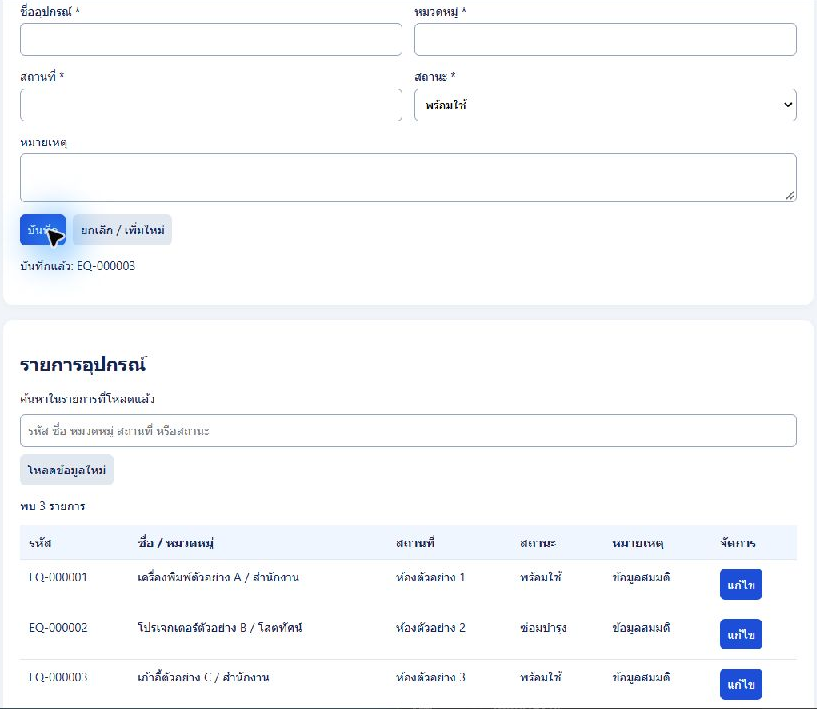
กรอกข้อมูลสมมติต่อไปนี้ กดบันทึกครั้งเดียวแล้วรอข้อความสำเร็จ อย่าปิดหน้าเว็บหรือกดซ้ำระหว่างกำลังบันทึก
| ช่อง | รายการแรก |
|---|---|
| ชื่ออุปกรณ์ | เครื่องพิมพ์ตัวอย่าง A |
| หมวดหมู่ | สำนักงาน |
| สถานที่ | ห้องตัวอย่าง 1 |
| สถานะ | พร้อมใช้ |
| หมายเหตุ | ข้อมูลสมมติ |
ควรเห็น “บันทึกแล้ว: EQ-000001” แล้วเปิด Equipment ตรวจแถว 2 ว่ารหัสและค่าตรงกัน เพิ่มรายการที่สองเป็น “โปรเจกเตอร์ตัวอย่าง B” / “โสตทัศน์” / “ห้องตัวอย่าง 2” / “ซ่อมบำรุง” / “ข้อมูลสมมติ” ซึ่งควรได้ EQ-000002
7 ค้นหา แก้ไข และยกเลิก
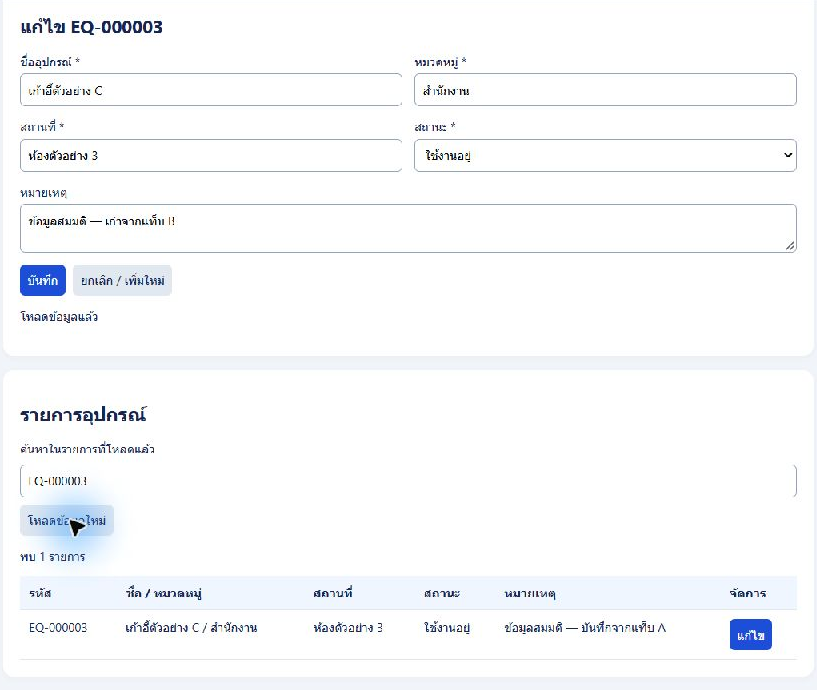
- พิมพ์ “เครื่องพิมพ์” ในช่องค้นหา ควรเหลือรายการแรก แล้วล้างคำค้นเพื่อดูทั้งหมด ภาพด้านล่างใช้ “เก้าอี้” กับรายการที่สามของเดโม
- กด แก้ไข ที่แถวที่ต้องการ หัวข้อฟอร์มจะเป็น “แก้ไข EQ-…” เปลี่ยนสถานะเป็น “ใช้งานอยู่” แล้วบันทึก
- ตรวจว่ารหัสเดิมเปลี่ยนค่า จำนวนรายการไม่เพิ่ม และค่าตรงกับแถวเดิมในชีต
- ลองกด แก้ไข แล้วเปลี่ยนค่า แต่กด “ยกเลิก / เพิ่มใหม่” ฟอร์มจะล้างและกลับ “เพิ่มอุปกรณ์” โดยไม่บันทึกการแก้ไข
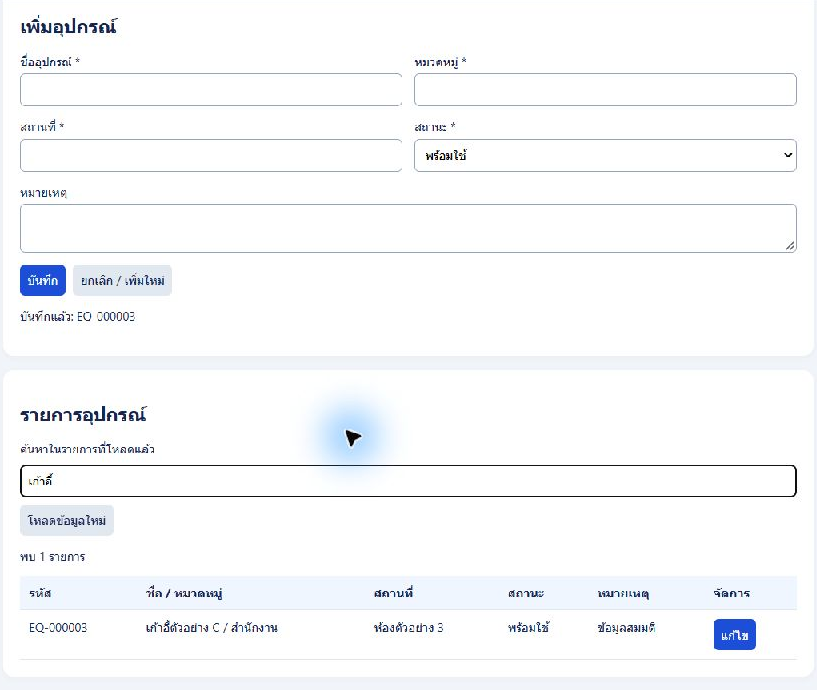
ช่องค้นหากรองเฉพาะรายการที่โหลดในหน้านั้น ไม่ติดตามชีตแบบเรียลไทม์ กด “โหลดข้อมูลใหม่” เมื่อต้องการอ่านข้อมูลล่าสุด
8 ทดสอบข้อมูลผิดและการแก้ไขสองแท็บ
ข้อมูลที่ไม่ควรบันทึก
- กด “ยกเลิก / เพิ่มใหม่” ปล่อยชื่อว่างแล้วกดบันทึก เบราว์เซอร์ควรแจ้งให้กรอกช่องนี้ และไม่ควรมีแถวใหม่ ข้อความขึ้นอยู่กับภาษาของเบราว์เซอร์
- กรอกชื่อ =1+1 พร้อมหมวดหมู่และสถานที่ทดสอบ แล้วบันทึก ควรถูกปฏิเสธเพราะข้อความเริ่มด้วย = + - @ ไม่ได้รับอนุญาต รวมถึงช่องหมายเหตุ
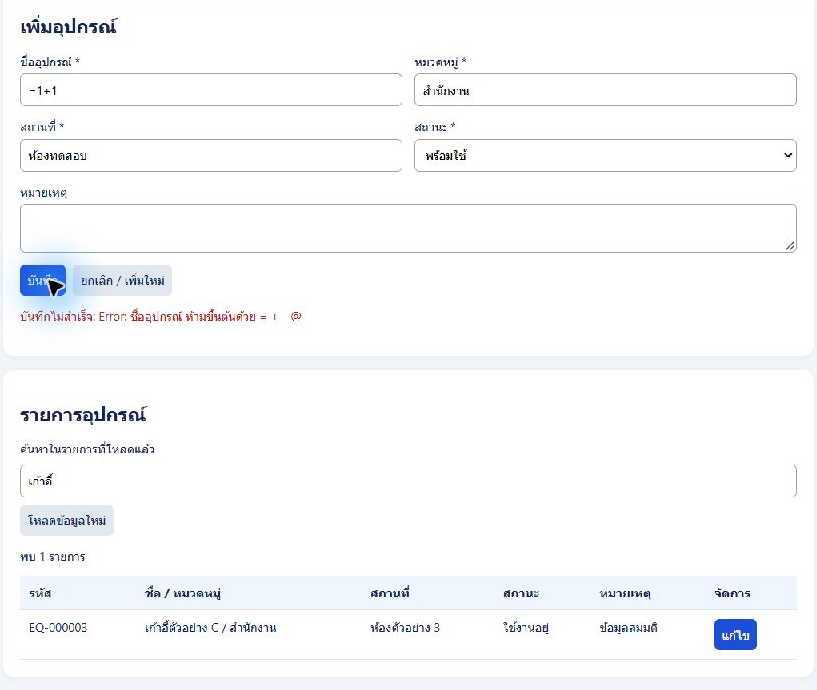
ชื่อและสถานที่ยาวได้ไม่เกิน 100 ตัวอักษร หมวดหมู่ 60 หมายเหตุ 300 และมีสถานะให้เลือก 3 ค่า เดโมยังทดสอบข้อความ HTML และพบว่าแสดงเป็นข้อความโดยไม่มี alert แต่ไม่ได้พิสูจน์ว่าปลอดภัยครบทุกกรณี
ข้อมูลเก่าถูกปฏิเสธต้องทำอย่างไร
- เปิด /exec สองแท็บ แล้วกดแก้ไขรายการเดียวกันทั้งสองแท็บ
- ที่แท็บ A เปลี่ยนหมายเหตุแล้วบันทึก จากนั้นกลับแท็บ B เปลี่ยนหมายเหตุและบันทึก ควรถูกปฏิเสธว่า “รายการนี้เปลี่ยนแล้ว กรุณาโหลดใหม่ก่อนแก้ไข”
- ที่แท็บ B กด “โหลดข้อมูลใหม่” แล้วกด “แก้ไข” ของแถวนั้นอีกครั้ง อ่านค่าล่าสุดก่อนเปลี่ยนและบันทึก อย่ากดบันทึกซ้ำจากฟอร์มเก่า
ระบบเทียบ updatedAt เพื่อกันการเขียนทับข้อมูลรุ่นเก่า ใช้เว็บเป็นช่องทางบันทึกหลัก การแก้เซลล์ด้วยมือโดยไม่ปรับ updatedAt อาจไม่ถูกตรวจพบ
9 อัปเดต deployment โดยใช้ URL เดิม
บันทึกโค้ดใน Editor อย่างเดียวไม่เปลี่ยน versioned deployment ที่ /exec ต้องสร้าง version ใหม่แล้วให้ deployment เดิมชี้ไปยัง version นั้น
- บันทึกไฟล์ให้ครบ ไป Deploy > Manage deployments เลือก deployment ที่ใช้อยู่ แล้วกด Edit หรือไอคอนดินสอ
- ในช่อง Version เลือก New version ใส่คำอธิบาย ตรวจ Me และ Only myself อีกครั้ง แล้วกด Deploy
- โหลด URL /exec เดิมใหม่ แล้วลองอ่าน เพิ่ม และแก้ไขข้อมูลสมมติ ตรวจค่าจริงในชีต
เลข version ของ Google เป็น snapshot ของโค้ด ส่วน v1.0.0 เป็นข้อความรุ่นในแอป เป็นคนละเลขกัน ลิงก์ /dev ใช้ทดสอบสำหรับผู้มีสิทธิ์แก้สคริปต์ ไม่ใช้แทน /exec ในบทเรียนนี้
10 ตรวจผลและรู้ข้อจำกัดก่อนใช้ต่อ
เดโมทดสอบบน Google Apps Script และ Google Sheets วันที่ 1 พฤศจิกายน 2026 ด้วยข้อมูลสมมติ ผล 13 PASS ตามขอบเขต และ 1 PARTIAL ได้แก่การซูม Chrome 400% เพื่อดูฟอร์มคอลัมน์เดียว ไม่ใช่การทดสอบมือถือจริง
- ผ่านในการทดสอบเดโม: เปิดเว็บ เพิ่ม ค้นหา แก้ไข ยกเลิก ตรวจช่องว่าง ปฏิเสธสูตร แสดง HTML เป็นข้อความ ปฏิเสธการแก้จากข้อมูลเก่า โหลดล่าสุด กดบันทึกซ้ำเร็ว หน้าเข้าสู่ระบบเมื่อยังไม่ลงชื่อเข้าใช้ และ Deploy ซ้ำด้วยโค้ดเดิม
- ยังไม่ทดสอบจริง: มือถือและการสัมผัส การเลื่อนตารางแนวนอนครบทุกกรณี อีกบัญชีที่ลงชื่อเข้าใช้แล้ว คำขอพร้อมกันจริงจนแข่งขันกัน lock timeout รหัสซ้ำหรือหัวตารางเสียหายโดยจงใจ และข้อความตัวเลขที่มีศูนย์นำหน้า
- ผลทดสอบจำลอง Node เป็นอีกชุดหนึ่ง ไม่ใช่หลักฐานผ่านบน Google จริง
เช็กลิสต์บนบัญชีของคุณ
- Equipment มีหัวตาราง 7 ช่อง และไม่มีข้อมูลตัวอย่างที่ setupDemo เติมให้อัตโนมัติ
- เพิ่มครั้งแรกได้ EQ-000001 และค่าตรงกับแถว 2 ของชีต
- ค้นหาเจอ แก้ไขรหัสเดิมได้ และยกเลิกไม่เขียนชีต
- ชื่อว่างและชื่อเริ่มด้วยสูตรไม่เพิ่มแถว
- แท็บที่ถือข้อมูลเก่าถูกปฏิเสธ จากนั้นโหลดใหม่และกดแก้ไขซ้ำแล้วทำต่อได้
- ตรวจ Me และ Only myself ในหน้า Deploy และ URL เดิมยังทำงานหลังอัปเดต
เมื่อทำแล้วไม่ตรงตัวอย่าง
| อาการ | ตรวจและทำต่อ |
|---|---|
| setupDemo ไม่สำเร็จ | ตรวจ CONFIG และ ID ก่อน รวมถึงบัญชีและสิทธิ์เข้าถึงชีต หากยังเป็น placeholder อาจได้ error จาก openById |
| ไม่พบ Equipment | ตรวจว่าชี้ชีตถูกไฟล์ แล้วรัน setupDemo ให้สำเร็จ |
| หัวตารางไม่ตรง | เทียบ A1:G1 กับ id name category location status note updatedAt ทีละช่อง อย่าลบข้อมูลทั้งชีต |
| เปิด Index.html จากเครื่องแล้วไม่ทำงาน | ต้องเปิดผ่าน Apps Script /exec เพื่อให้มี google.script.run ตรวจชื่อ Index.html ให้ตรง |
| บันทึกไม่สำเร็จ | อ่าน error แล้วแก้เหตุ ไม่กดซ้ำระหว่างกำลังบันทึก หากข้อมูลเก่า ให้โหลดใหม่และกดแก้ไขอีกครั้ง |
| เว็บยังเป็นโค้ดเก่า | บันทึกโค้ดแล้วอัปเดต Manage deployments > Edit > New version จากนั้นโหลด /exec เดิมใหม่ |
| ไม่มีสิทธิ์หรือบัญชีถูกบล็อก | หยุดตรวจบัญชีและนโยบาย ติดต่อผู้ดูแล ไม่เปิด Anyone หรือเปลี่ยน scope เพื่อหลบข้อจำกัด |
ถ้ารหัสแรกไม่ใช่ EQ-000001 ให้ดูว่าชีตมีข้อมูลอยู่แล้วหรือไม่ ระบบเลือกเลขถัดจากรหัสสูงสุดที่มี หากต้องการเริ่มใหม่ ให้สร้างชีตและโปรเจกต์ใหม่ ไม่ลบข้อมูลที่ยังต้องใช้
Code.gs ทำงานฝั่ง Google เพื่ออ่านเขียนและตรวจข้อมูล ส่วน Index.html เป็นฟอร์มและตารางที่เรียก google.script.run และ appsscript.json กำหนด runtime เขตเวลา scope และค่าเว็บแอป
ก่อนส่งโค้ดให้คนอื่น แทน ID ของคุณกลับเป็น PASTE_YOUR_SPREADSHEET_ID หากส่งภาพขอความช่วยเหลือ ให้ปิดอีเมล Spreadsheet ID และลิงก์ส่วนตัวก่อน
เอกสารทางการสำหรับอ่านต่อ
ตรวจเอกสารประกอบขั้นตอนวันที่ 1 พฤศจิกายน 2026 ชื่อเมนูอาจต่างตามภาษาและนโยบายบัญชี ให้ยึดความหมายของตัวเลือก ไม่เปลี่ยนเป็นสาธารณะเพื่อให้เหมือนภาพ